Экспорт и импорт workspace
Для переноса настроек между средами (или их резервным копированием) вы можете сохранить весь workspace файла на свой диск.
Экспорт
Для экспорта этого нажмите на кнопку Workspace, далее Export.
В открывшемся окне выберите нужные сущности, затем нажмите Next. Вы перейдете на окно подтверждения. Внимательно проверьте, что все нужные вам объекты попадают в выгрузку.
Обратите внимание, что при экспорте некоторых объектов в выгрузку попадают также те объекты, которые с ними связаны (например аудитории и профили для сценариев). Отказаться от них нельзя, но при импорте можно не импортировать их.
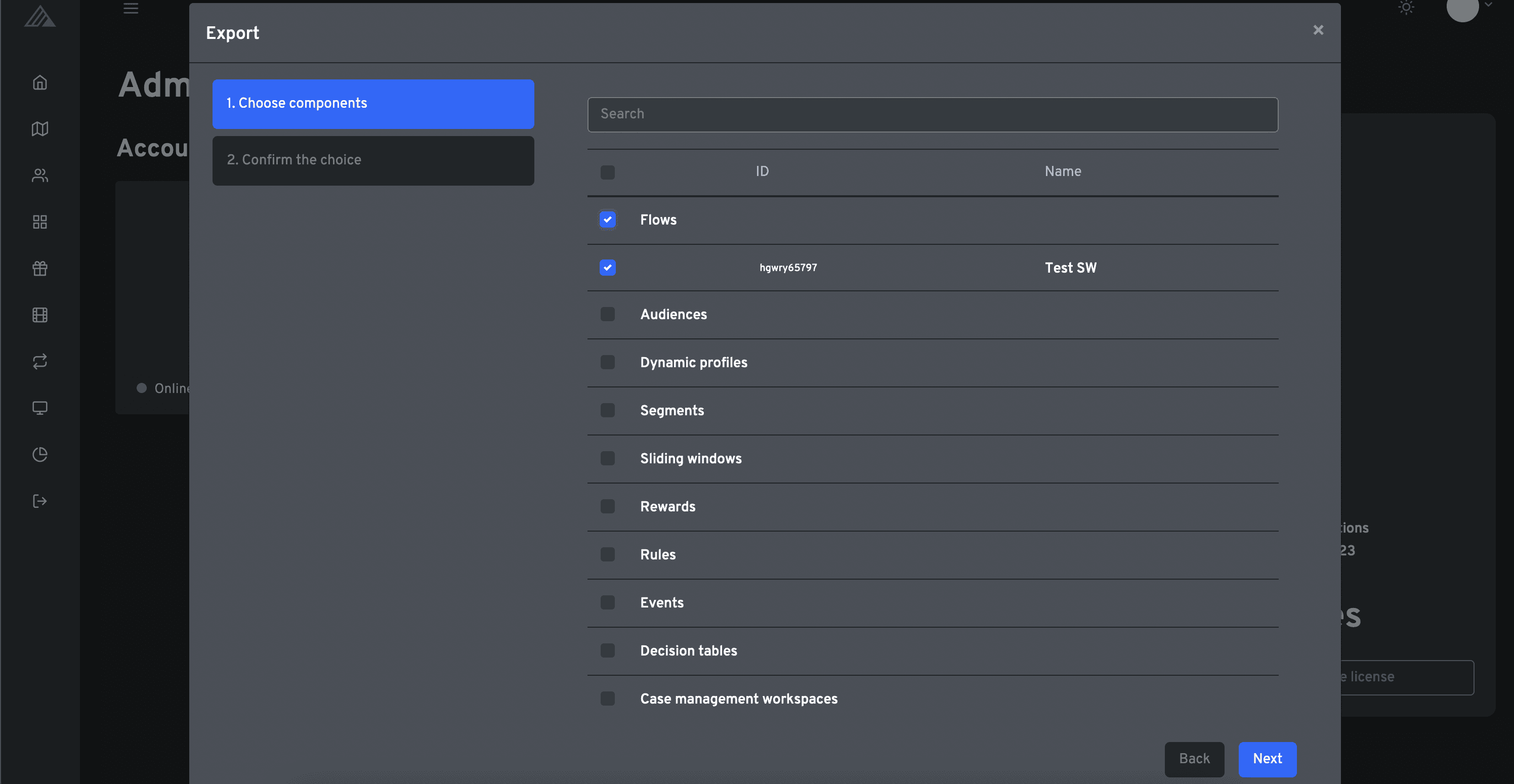
Далее нажмите кнопку Export. В вашу папку загрузок попадет файл Workspace.workspace. Данный файл можно использовать для импорта. Также его можно редактировать, т.к. он является текстовым файлом в UTF-8 кодировке.
Импорт
Нажмите на кнопку Import на экране администрирования. В появившееся поле перетяните файл Workspace.workpace. Нажмите Next. Откроется окно подтверждения импорта.
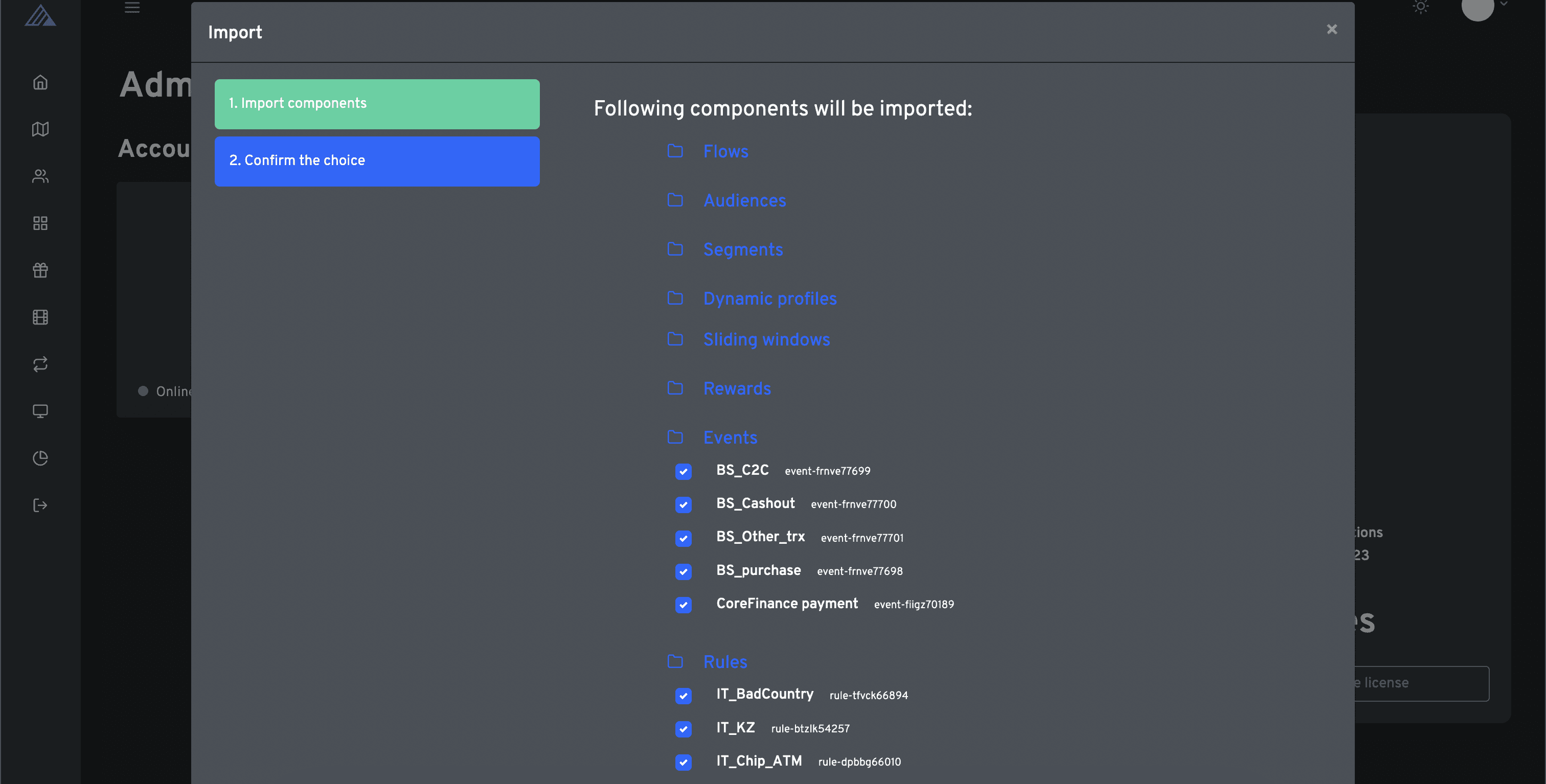
Если все выделенные объекты вам нужны, нажмите Import. Если какие-то объекты не должны попасть в систему - уберите с них выделение.
Подождите появление уведомления в правом верхнем углу об окончании процесса импорта.