2. Управление пользователями
Управление пользователями
В этой главе — повседневные операции администратора в разделе Администрирование → Пользователи.
Где это в UI
После входа откройте страницу /administration.html (или используйте иконку «Администрирование» в боковом меню — она появляется только у пользователей с правом USER_VIEW). Страница открывается на вкладке Пользователи по умолчанию.
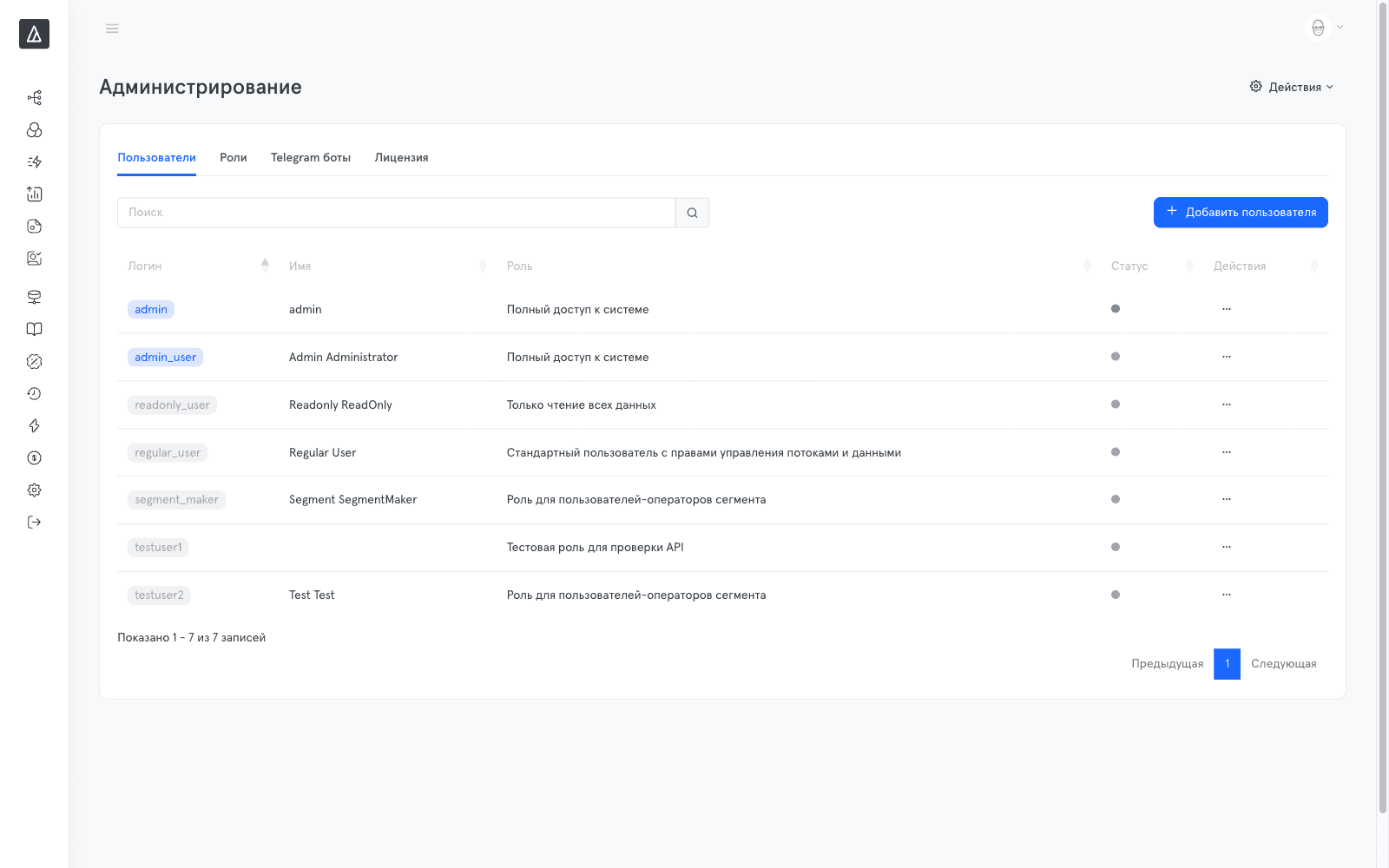
В таблице — все локальные и LDAP-пользователи. Колонки:
- Логин — внутренний
username. - Имя — отображаемое имя (Имя + Фамилия).
- Роль — описание роли (то самое
role_description, не код роли). - Статус — кружок: ● зелёный — активен, ● серый — неактивен.
- Действия — кнопка
...с контекстным меню.
Сверху — поле поиска по логину/имени и кнопка Добавить пользователя.
Добавить локального пользователя
Это пользователь, у которого пароль хранится в самой Accelera (не в LDAP).
-
Нажмите Добавить пользователя в правой верхней части вкладки.
-
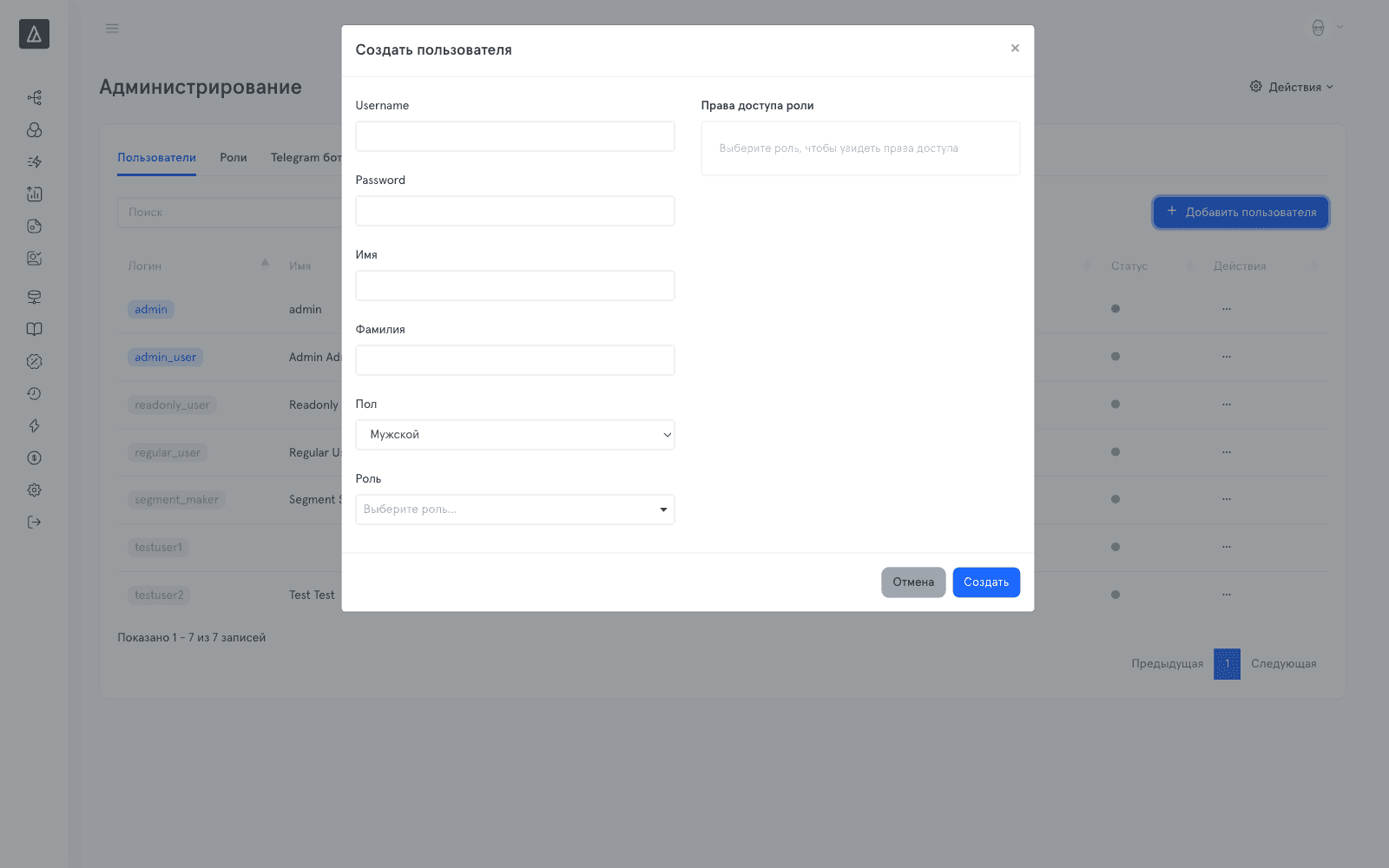
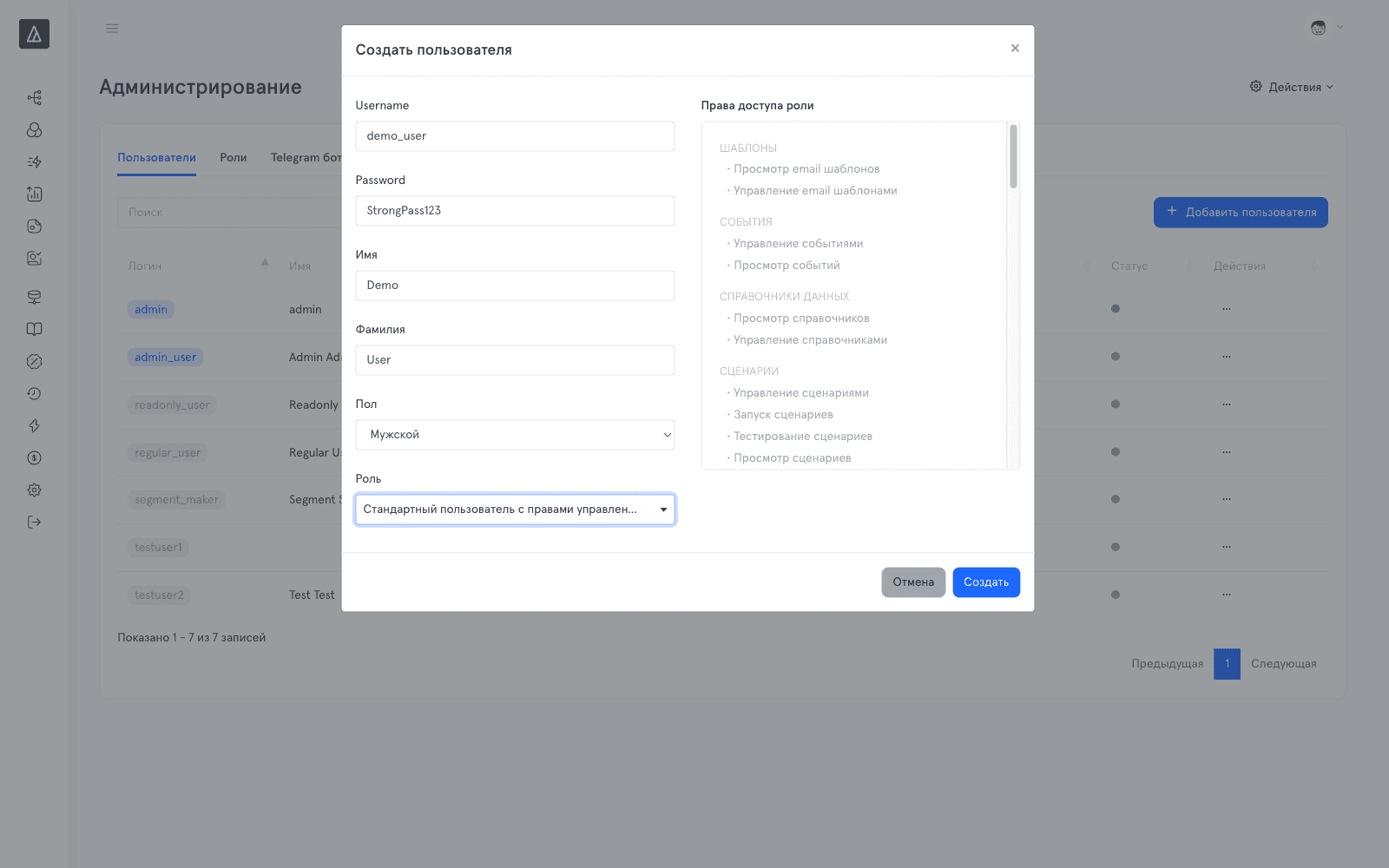
Откроется форма «Создать пользователя»:
-
Заполните обязательные поля:
Поле Что вводить Username Логин для входа. Только буквы/цифры/подчёркивание. Должен быть уникален. Password Пароль (минимум 6 символов). Можно потом сменить или сбросить. Имя Имя сотрудника (для отображения). Фамилия Фамилия. Пол Мужской / Женский (используется для приветствий и подобных вещей). Роль Выбор из списка существующих ролей — обязательное поле. 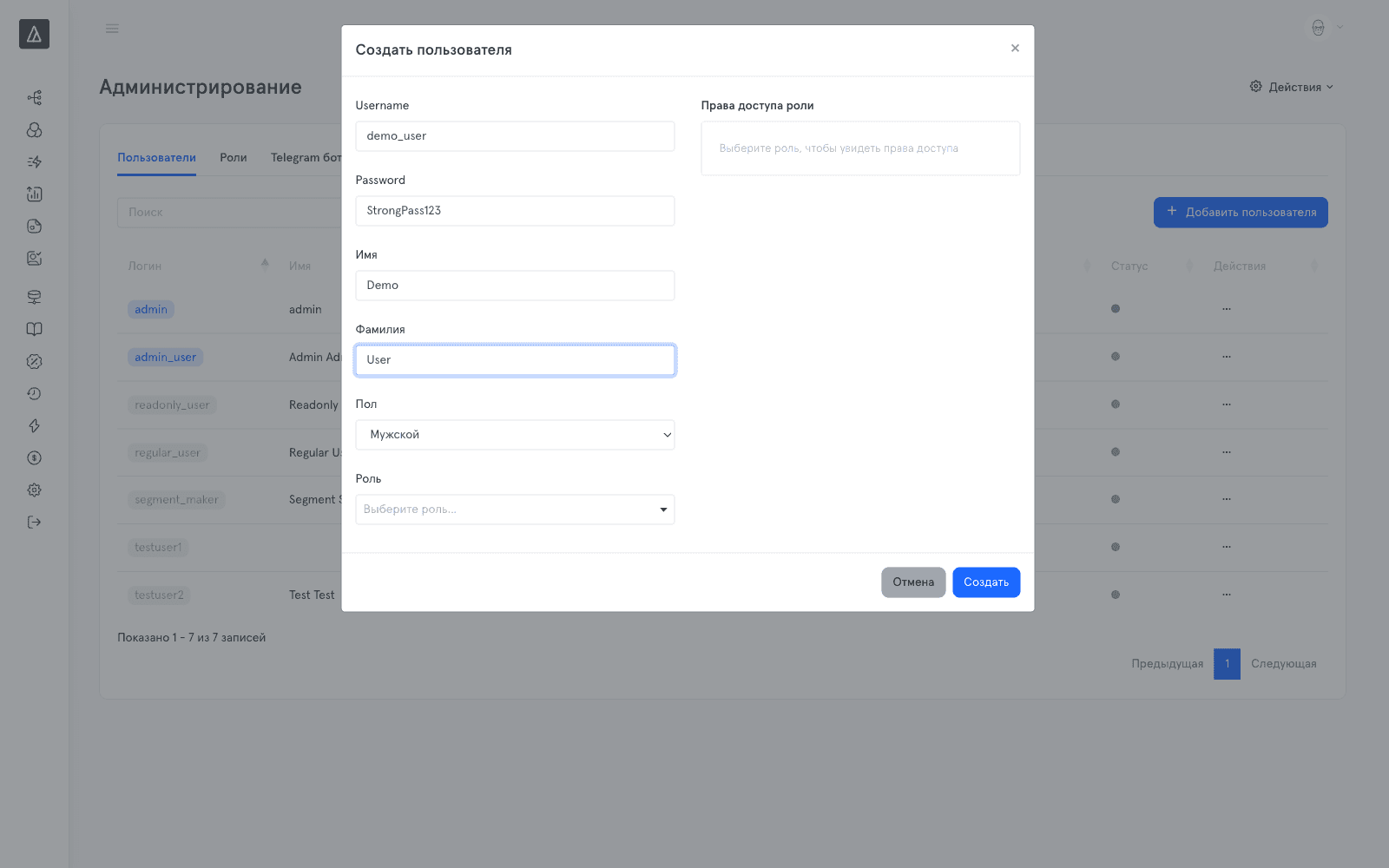
-
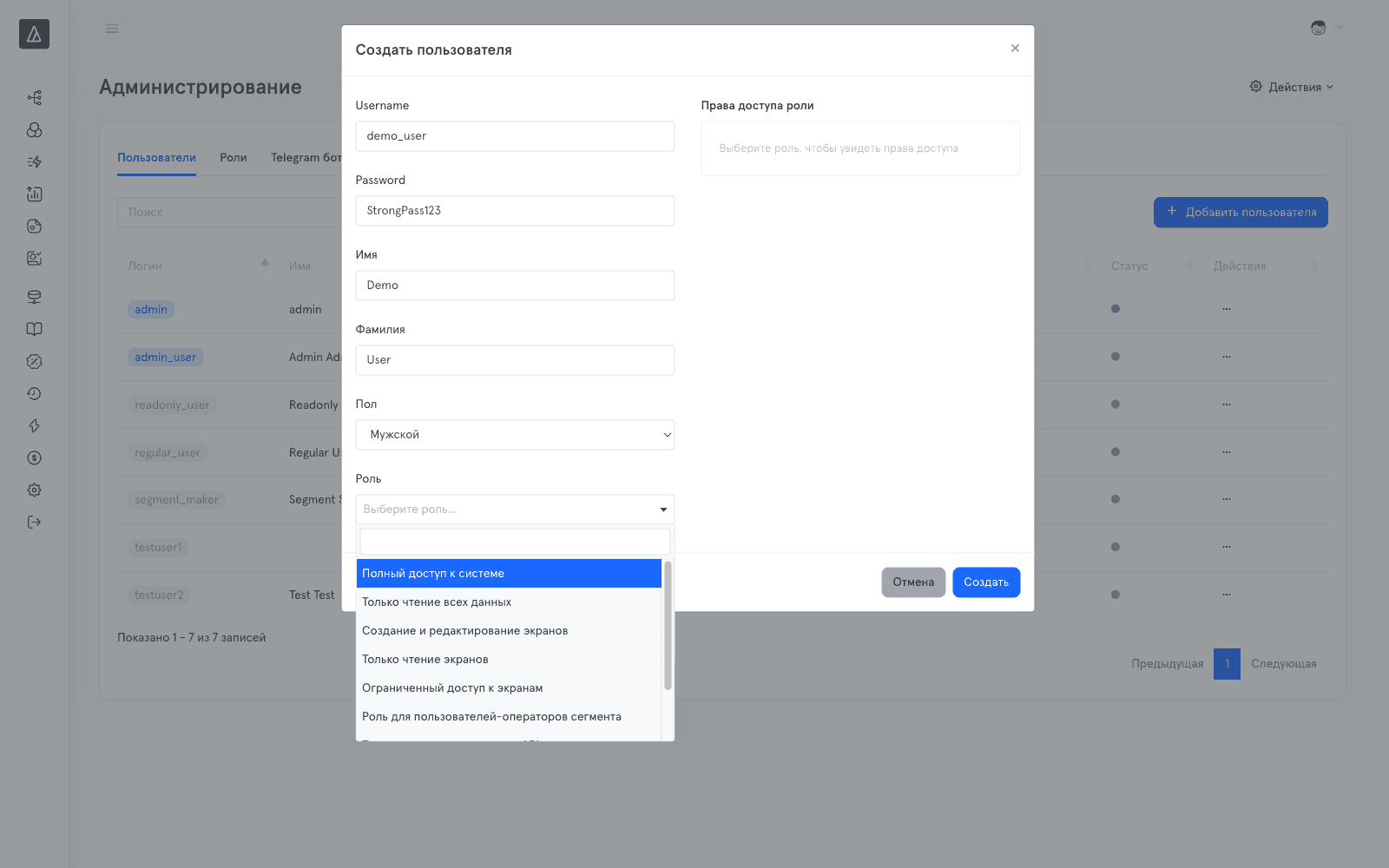
Нажмите на поле Роль — откроется список ролей. Каждая роль показана своим описанием, чтобы было понятно без знания кодов:
-
После выбора роли в правой колонке появится сводка прав, которые получит пользователь. Это последний шанс убедиться, что роль подходит:
-
Нажмите Создать. Пользователь появится в списке и сможет сразу войти.
Если кнопка Создать не нажимается — проверьте, что заполнены все обязательные поля. Часто пропускают именно роль.
Изменить пользователя (включая смену роли)
-
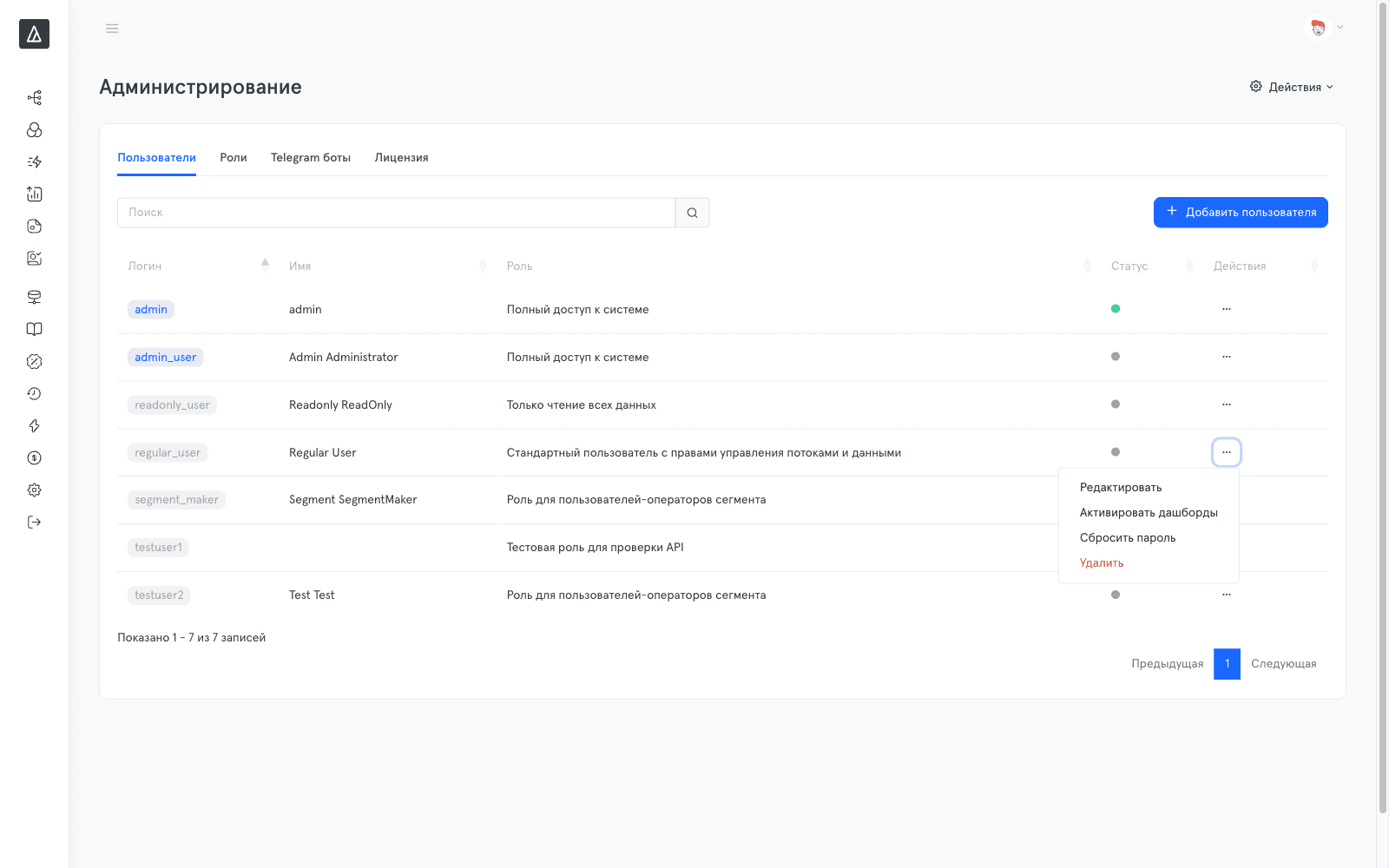
В строке нужного пользователя нажмите
...в колонке Действия — откроется контекстное меню: -
-
Выберите Редактировать. Откроется форма с теми же полями, что и при создании:
-
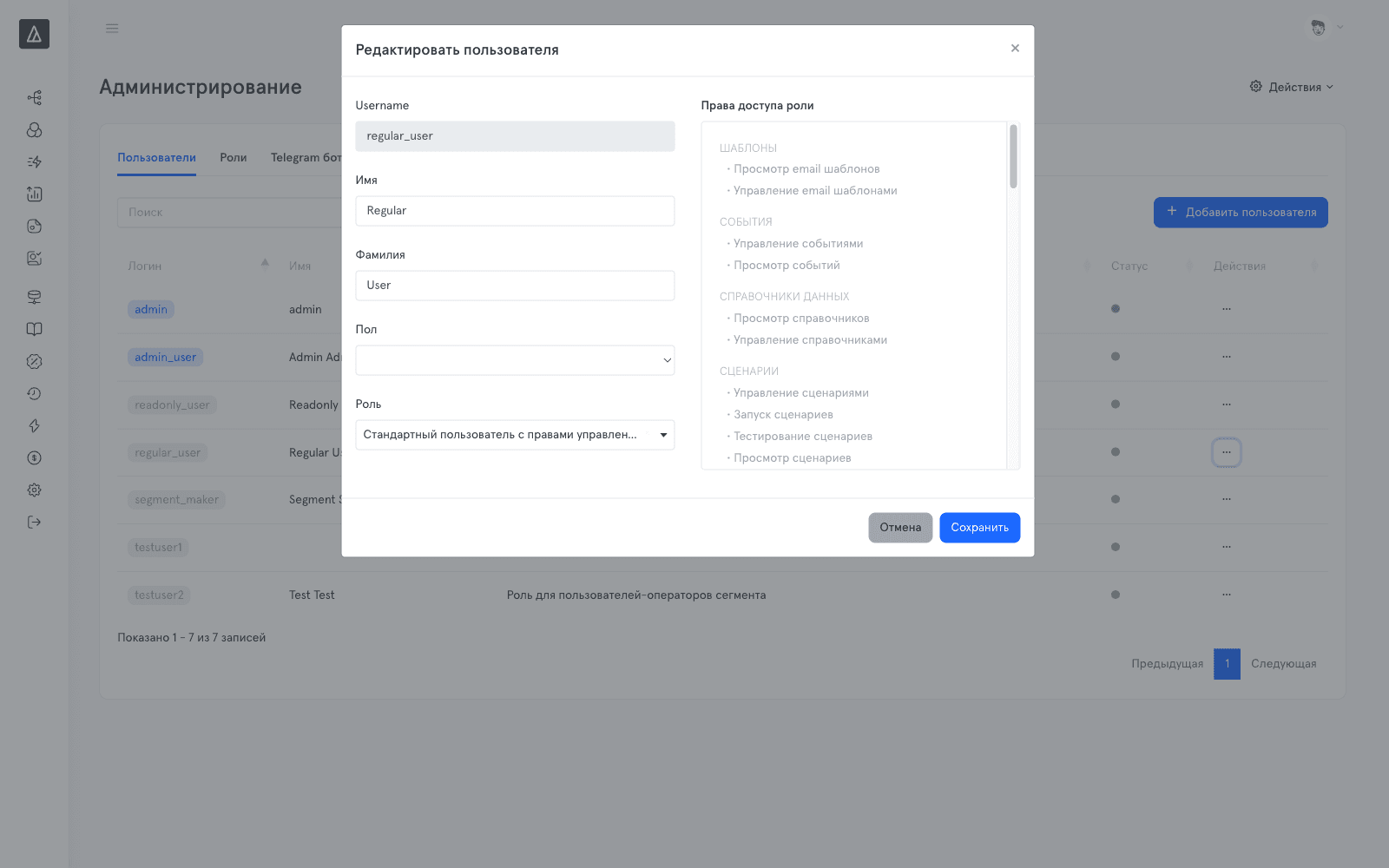 Можно менять имя, фамилию, пол и роль. Логин менять нельзя.
 -
Если вы поменяли роль — права применятся сразу же, без перелогина пользователя. Внутренне сбрасывается кэш прав, и при следующем запросе пользователь увидит уже новые ограничения / возможности.
В форме редактирования сменить пароль нельзя — для этого есть отдельное действие «Сбросить пароль» (см. ниже). Самостоятельной смены пароля пользователем в UI тоже нет — пароль задаёт только администратор.
Сбросить пароль
Используется, если администратор хочет принудительно сменить пароль пользователю (по запросу безопасности или потому что сотрудник забыл текущий).
- В контекстном меню
...выберите Сбросить пароль. - Действие выполнится сразу — без диалога подтверждения. В правом верхнем углу появится зелёный тост
Password successfully dropped!: 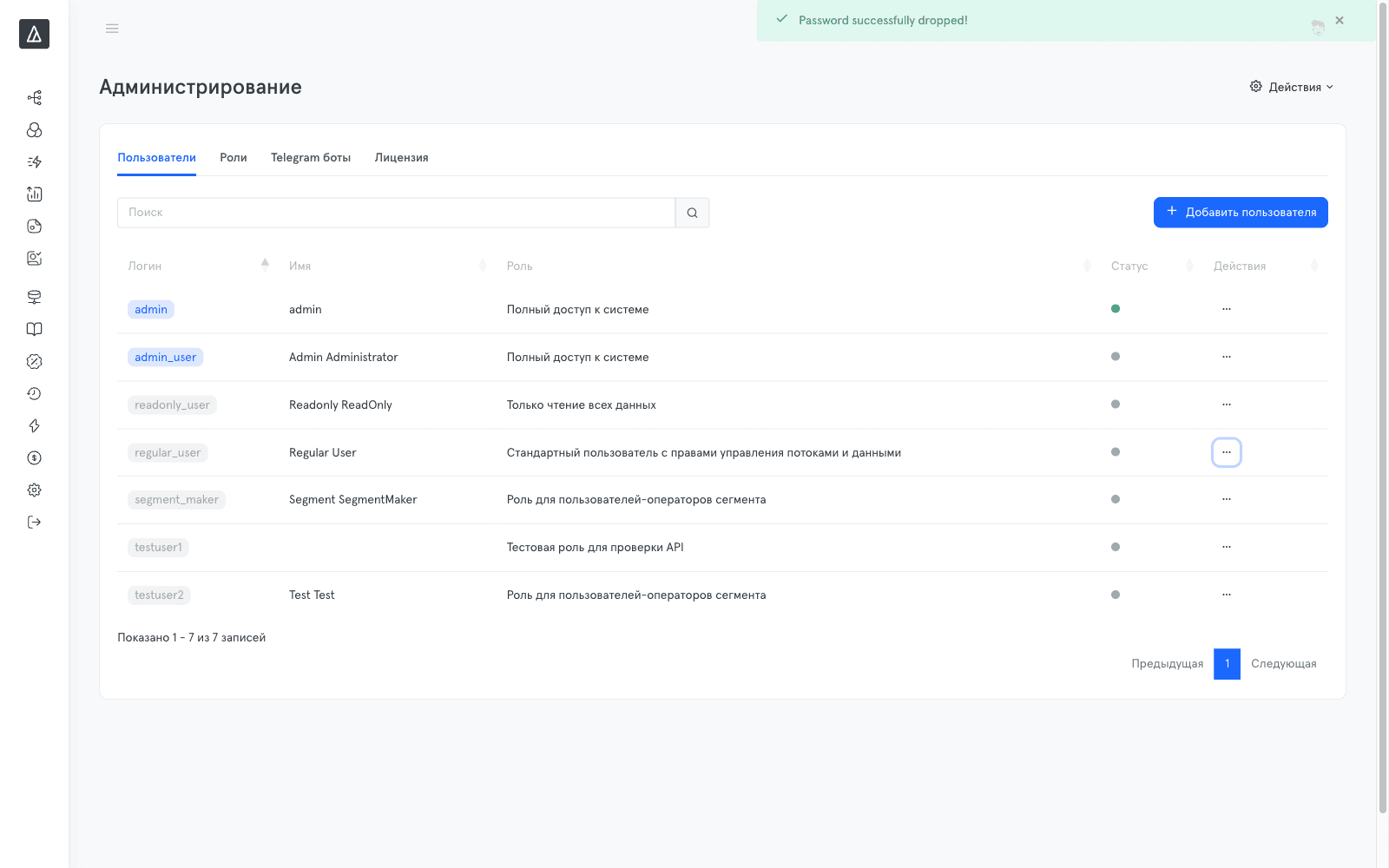 После сброса старый пароль перестаёт работать. Новый пароль администратор должен сам сообщить пользователю — UI не отправляет уведомлений автоматически.
⚠️ Действие необратимо и не требует подтверждения. Дважды проверьте, на какой строке пользователя вы кликаете в меню
..., прежде чем выбрать «Сбросить пароль».
Для LDAP-пользователей действие «Сбросить пароль» бессмысленно — пароль хранится в LDAP-сервере. Меняйте его в корпоративном каталоге.
Удалить пользователя
- В контекстном меню
...выберите Удалить (пункт выделен красным). - Действие выполнится сразу — без диалога подтверждения. Появится тост
Account successfully deleted!, а строка пользователя исчезнет из списка: 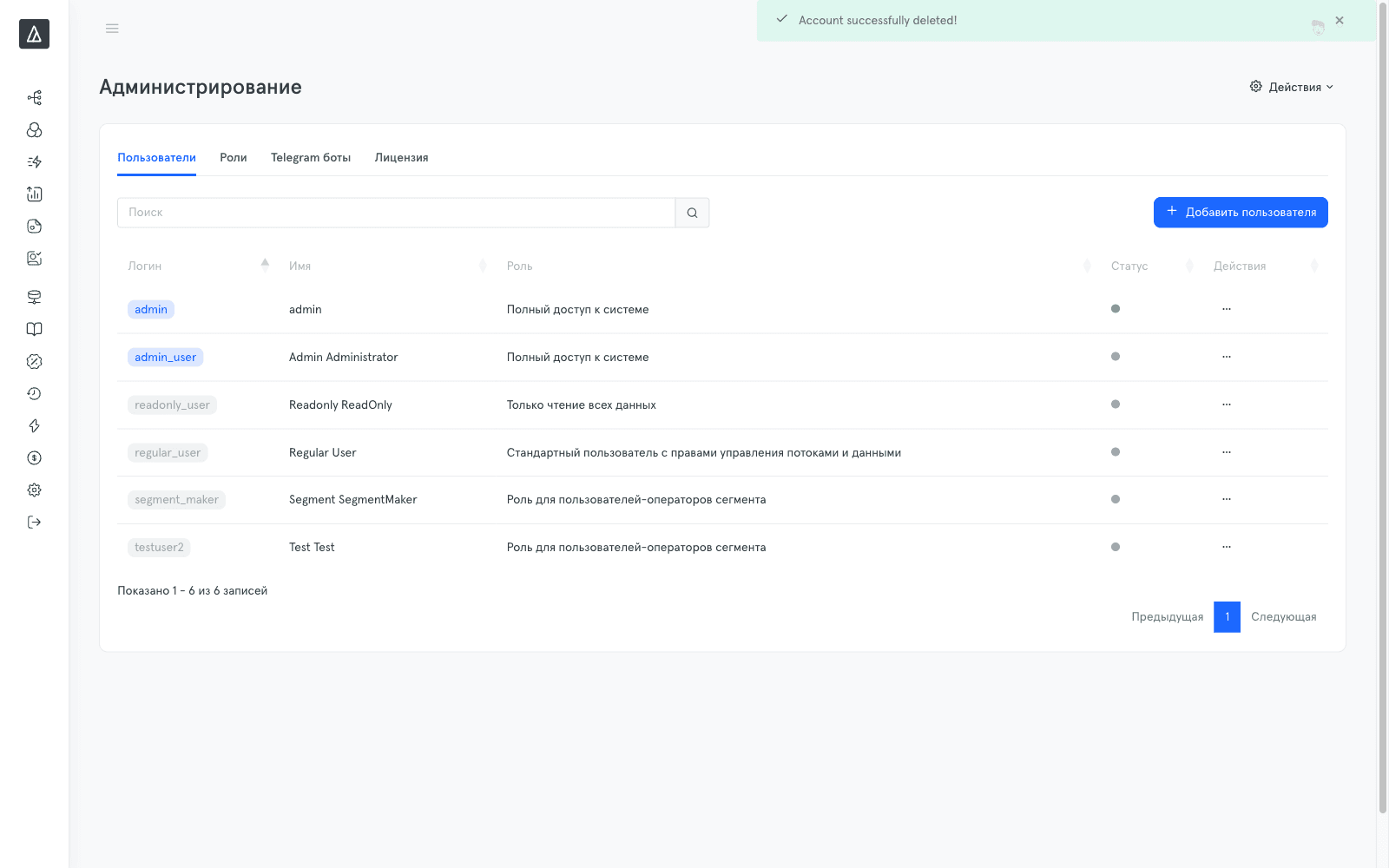 Удаление физическое: запись из БД исчезает. Все объекты (сценарии, сегменты, кампании), привязанные к этому пользователю, остаются, но в авторе у них будет «исторический» логин — без активной учётки.
⚠️ Удаление необратимо и не требует подтверждения. Особенно осторожно с действием на строках admin-пользователей. Если вы случайно удалили нужного пользователя — единственный путь восстановления через бэкап БД.
Статус пользователя
В колонке Статус зелёный кружок — учётка активна (пользователь логинился недавно), серый — давно не входил. На текущий момент в UI нет отдельного действия «Деактивировать пользователя» — статус считается автоматически по активности.
Если нужно временно запретить пользователю вход, есть два варианта:
- Локальный пользователь: смените ему пароль через Сбросить пароль (старый перестанет работать) или удалите учётку через Удалить.
- LDAP-пользователь: уберите его из соответствующей LDAP-группы в корпоративном каталоге; запись в Accelera можно дополнительно удалить.
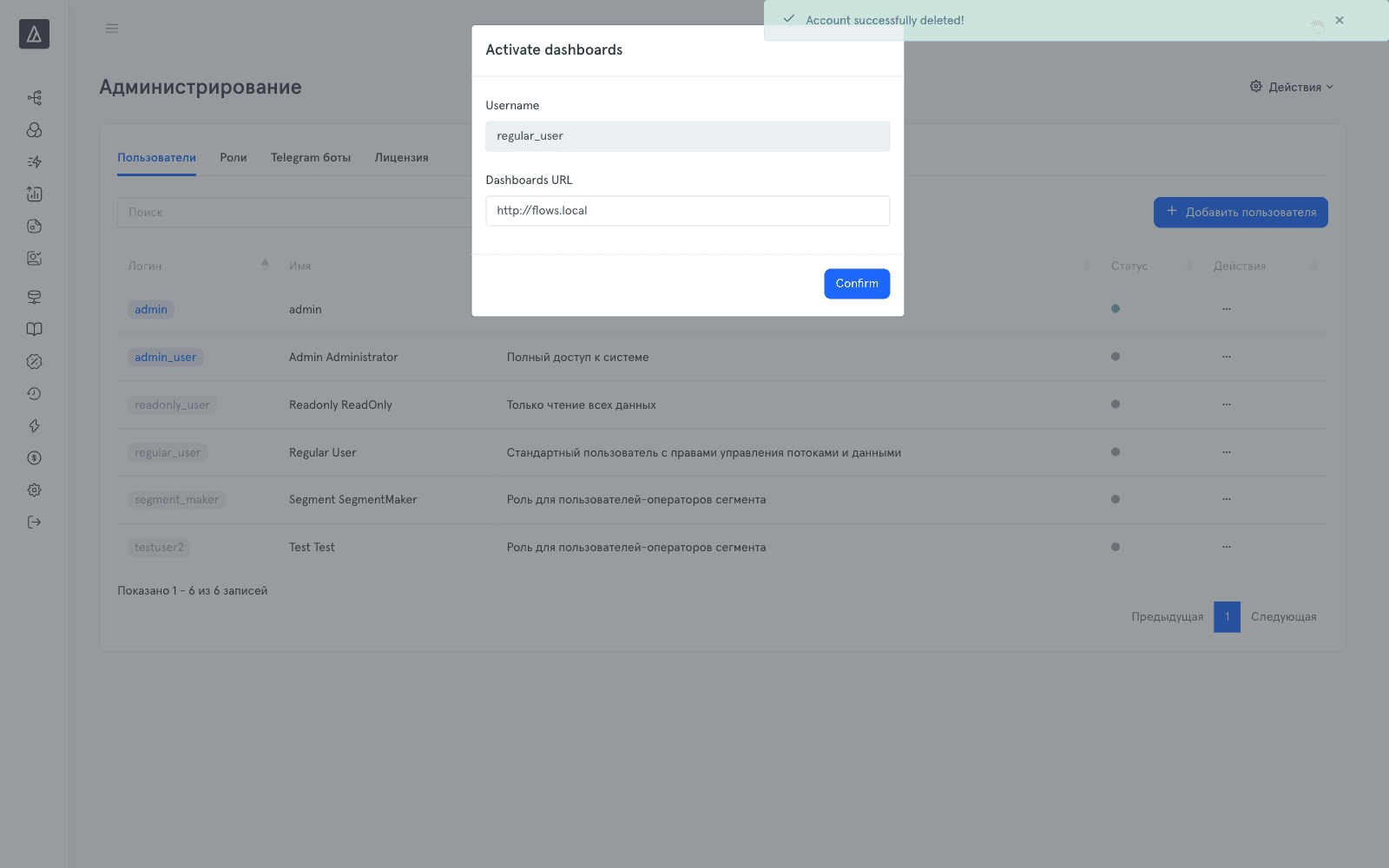
Активировать дашборды
Действие просто проставляет пользователю ссылку на внешний дашборд (поле Dashboards URL), которая будет показываться ему в системе. К ролевой модели и правам отношения не имеет — игнорируйте этот пункт, если не работаете с внешними дашбордами.
Типы пользователей: локальные и LDAP
В Accelera одновременно работают два типа пользователей:
| Тип | Где хранится пароль | Как создаётся | Признак в UI |
|---|---|---|---|
| Локальный | В таблице users Accelera | Через Добавить пользователя | поле type=local |
| LDAP | В корпоративном каталоге | Автоматически при первом успешном входе через LDAP | поле type=ldap |
В UI оба типа отображаются в одном списке, но операции для них немного отличаются:
- Локальный: можно сменить пароль, изменить роль, удалить.
- LDAP: пароль изменить нельзя; роль через UI можно сменить, но при следующем входе она будет переназначена на основе LDAP-групп. Если вам нужно постоянно держать LDAP-пользователю «не такую» роль — измените сопоставление
ldap_groupили его членство в группах LDAP, а не роль в Accelera.
См. главу 4 «Интеграция с LDAP».
Что дальше
- Если нужно создать новую роль для типа сотрудников, которому не подходят системные роли — глава 3 «Управление ролями и правами».
- Если LDAP-пользователи не могут войти или получают не ту роль — глава 4 «Интеграция с LDAP», раздел «Типичные проблемы».
← Назад: Глава 1 — Обзор ролевой модели Дальше →: Глава 3 — Управление ролями и правами