Компоненты Accelera
Компоненты Accelera (Components)
Обзор
Components — это набор вспомогательных инструментов и механизмов платформы Accelera, которые используются в различных модулях системы для управления данными, настройки поведения и интеграции с внешними системами.
Компоненты являются переиспользуемыми объектами, которые можно настроить один раз и применять в нескольких местах:
- Flows (Real-time сценарии) — для обработки событий в реальном времени
- Campaigns (Сегменты и кампании) — для создания аудиторий и рассылок
- Sync decisions (Синхронные решения) — для синхронной обработки запросов
Доступ к компонентам
Компоненты выделены в отдельную группу Components в левом навигационном меню платформы:
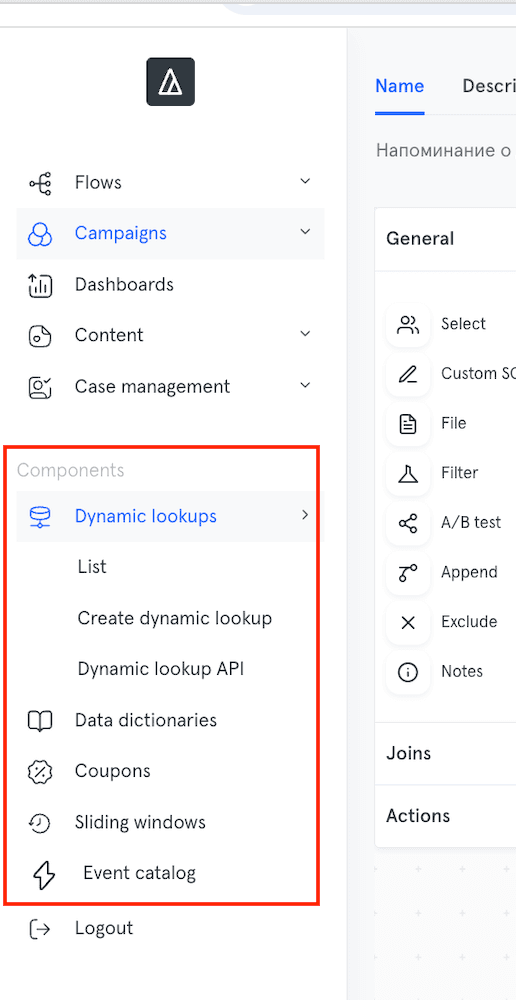
Принципы работы компонентов
Централизованное управление
Компоненты создаются и настраиваются один раз в соответствующем разделе, после чего могут использоваться во множестве сценариев, кампаний и других модулей.
Преимущества:
- Единая точка управления конфигурацией
- Переиспользование настроек без дублирования
- Централизованное обновление — изменения применяются везде
- Упрощенная поддержка и документирование
Интеграция с модулями
Каждый компонент интегрируется с модулями платформы через специальные блоки или механизмы:
В Flows (Сценариях):
- Блоки для работы с компонентами доступны в палитре
- Компоненты выбираются из выпадающих списков
- Данные компонентов обогащают контекст событий
В Campaigns (Кампаниях):
- Компоненты используются при создании сегментов
- Данные из компонентов доступны для фильтрации аудиторий
В Sync decisions:
- Компоненты доступны для синхронной обработки
- Быстрый доступ к справочным данным
- Обогащение ответов данными из компонентов
Типы компонентов
1. Dynamic Lookups — Динамические профили
Назначение: Хранение и управление клиентскими данными из операционной базы данных и кеша.
Ключевые возможности:
- Быстрый доступ к профильным данным клиентов
- Обогащение событий информацией из внешних систем
- Проверка принадлежности к группам и сегментам
- Персонализация на основе профильных атрибутов
2. Data Dictionaries — Справочники данных
Назначение: Централизованное хранение справочной информации для использования в сценариях и кампаниях.
Типичные примеры:
- Справочники продуктов и услуг
- Географические данные (города, регионы)
- Классификаторы и категории
- Тарифы и условия
- Статусы и состояния
Ключевые возможности:
- Структурированное хранение данных
- Поиск и фильтрация по ключам
- Версионирование справочников
- Импорт/экспорт данных
Где используется:
- Campaigns: фильтрация по значениям из справочников
3. Coupons — Купоны и промокоды
Назначение: Управление купонами, промокодами и другими уникальными идентификаторами для выдачи клиентам.
Ключевые возможности:
- Создание стеков (пулов) купонов
- Автоматическая выдача уникальных кодов
- Контроль остатков купонов
- Отслеживание выданных купонов
- Защита от повторной выдачи
4. Sliding Windows — Временные окна
Назначение: Хранение данных о событиях в течение определенного периода для анализа и агрегации.
Ключевые возможности:
- Накопление истории действий клиента
- Автоматическое удаление устаревших данных
- Агрегация метрик (сумма, количество, мин/макс)
- Анализ поведения за период
5. Event Catalog — Каталог событий
Назначение: Централизованный реестр всех событий, обрабатываемых в системе.
Ключевые возможности:
- Документирование структуры событий
- Описание параметров контекста
- Стандартизация именования событий
- Контроль версий событий
- Мониторинг использования
Жизненный цикл компонентов
Создание компонента
Общий подход для всех компонентов:
- Перейдите в соответствующий раздел меню Components
- Нажмите кнопку "+ New [component_type]"
- Заполните обязательные параметры:
- Name — уникальное имя компонента
- Description — описание назначения
- Специфичные параметры компонента
- Настройте структуру данных (поля, ключи, параметры)
- Сохраните конфигурацию
- Загрузите данные (при необходимости)
Динамические Профили (Dynamic Lookups)
Что такое динамические профили
Dynamic Lookups (Динамические профили) — это механизм хранения и управления клиентскими данными из операционной базы данных и кеша.
Профили позволяют:
- Хранить актуальную информацию о клиентах либо любых других сущностях
- Обогащать события данными из внешних систем
- Проверять принадлежность клиента к определенной группе
- Персонализировать коммуникации на основе профильных данных
- Быстро получать доступ к клиентским атрибутам в сценариях
Ключевые особенности:
- Данные хранятся в оперативной памяти для быстрого доступа
- Поддержка множественных профилей для разных типов данных
- Гибкая структура полей (параметров)
- Интеграция с real-time сценариями
- Возможность поиска и просмотра данных через интерфейс
Управление динамическими профилями
Навигация
Перейдите в раздел Components → Dynamic lookups в левом меню платформы.
Страница Dynamic Lookups
На этой странице отображается список всех созданных профилей с описанием:
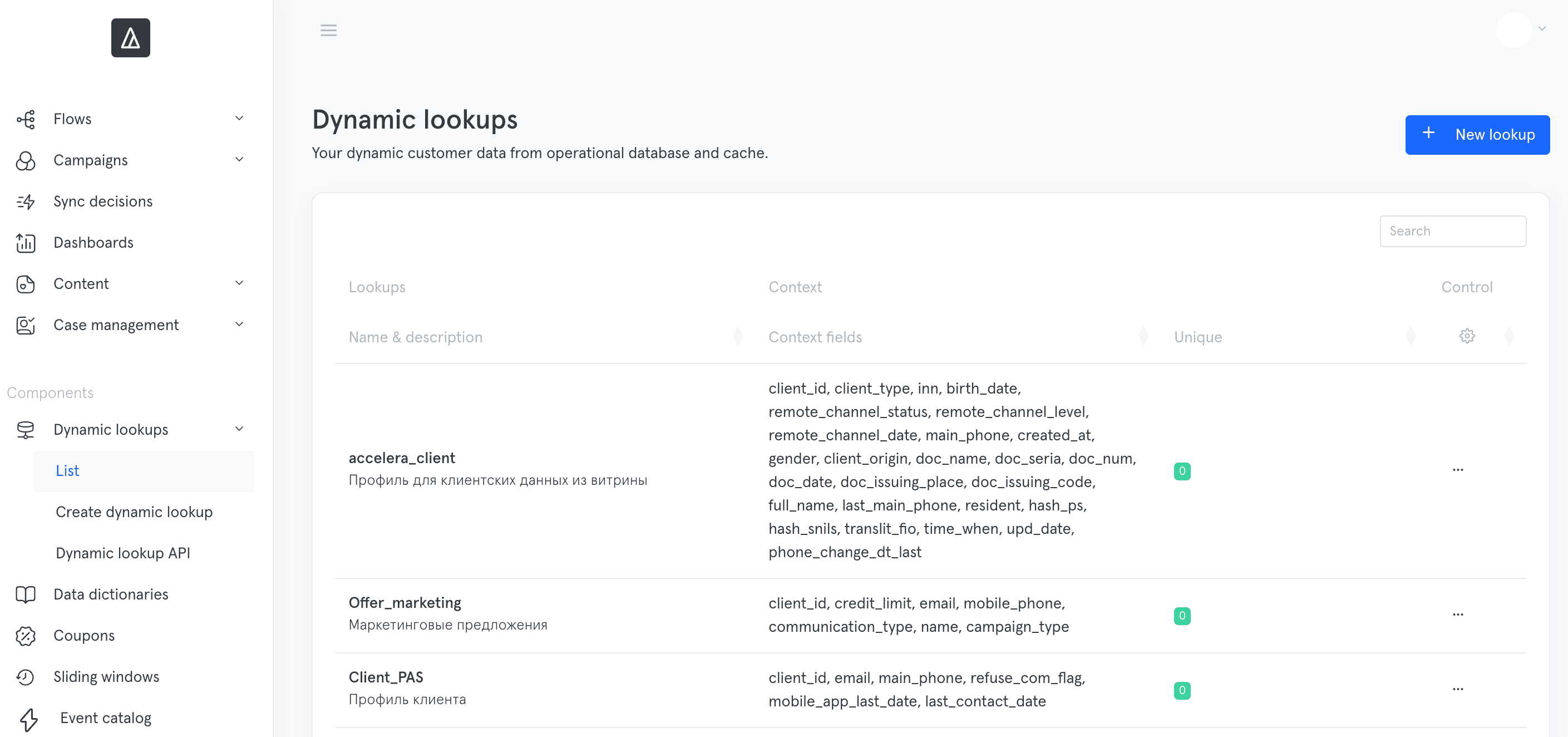
Структура таблицы:
| Колонка | Описание |
|---|---|
| Lookups: Name & description | Название профиля и его описание |
| Context: Context fields | Список полей (параметров), хранящихся в профиле |
| Control: Unique | Количество уникальных записей в профиле |
| Control: Actions | Кнопка управления (···) |
Создание динамического профиля
Шаг 1: Нажмите кнопку "+ New lookup"
Кнопка расположена в правом верхнем углу страницы.
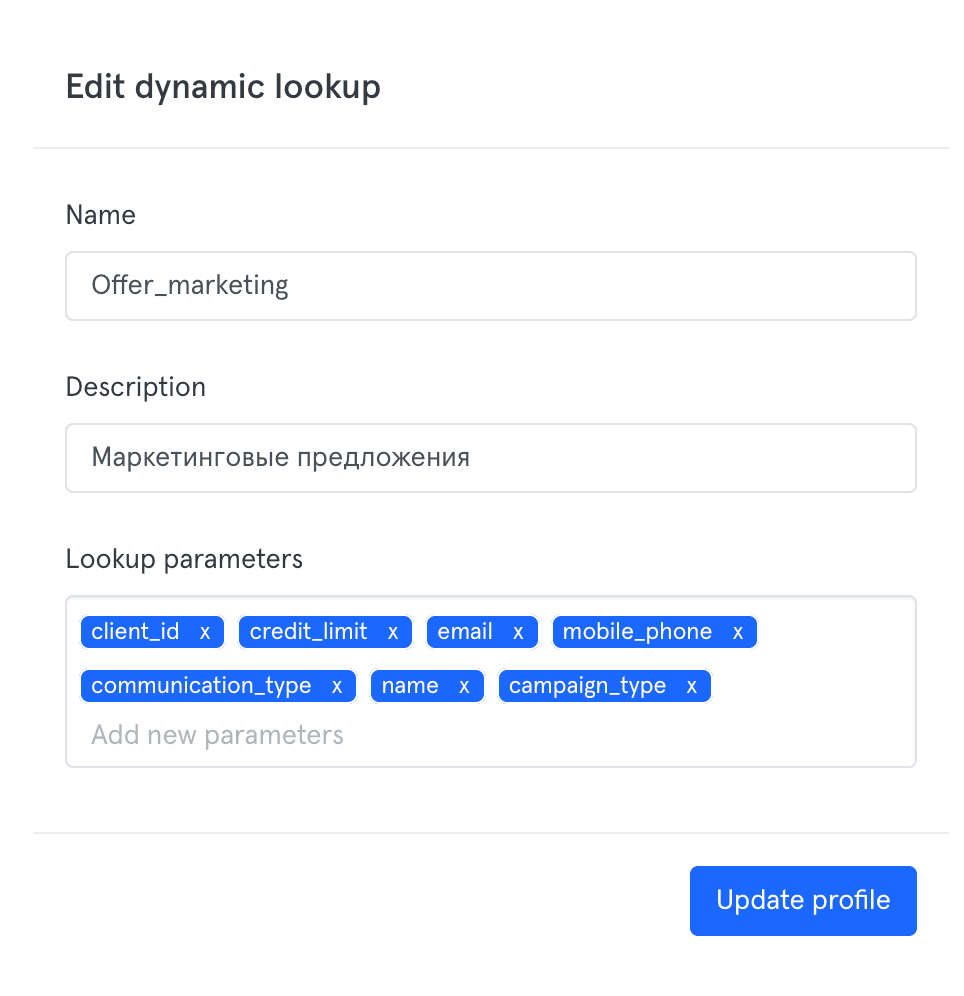
Шаг 2: Заполните параметры профиля
Name
- Уникальное имя профиля
- Требования: латиница, без пробелов
- Рекомендации: используйте snake_case или kebab-case
- Примеры:
accelera_client,Client_PAS,Offer_marketing
Description
- Описание назначения профиля
- Примеры:
- "Профиль для клиентских данных из витрины"
- "Маркетинговые предложения"
- "Профиль клиента"
Lookup parameters
- Список полей (параметров), которые будут храниться в профиле
- Каждое поле представлено синей кнопкой с крестиком для удаления
- Добавление: введите имя параметра в поле "Add new parameters" и нажмите Enter
- Удаление: нажмите крестик (×) на синей кнопке
Примеры параметров:
Шаг 3: Сохраните профиль
Нажмите кнопку "Update profile" (синяя кнопка внизу справа).
💡 Совет: Тщательно продумайте структуру полей перед созданием профиля — изменение структуры существующих данных может быть сложным.
Просмотр данных профиля (Profiles API)
Для просмотра и поиска данных в профилях используется интерфейс Profiles API.
Навигация
Перейдите в раздел Components → Dynamic lookups → Dynamic lookup API в левом меню.
Интерфейс Profiles API
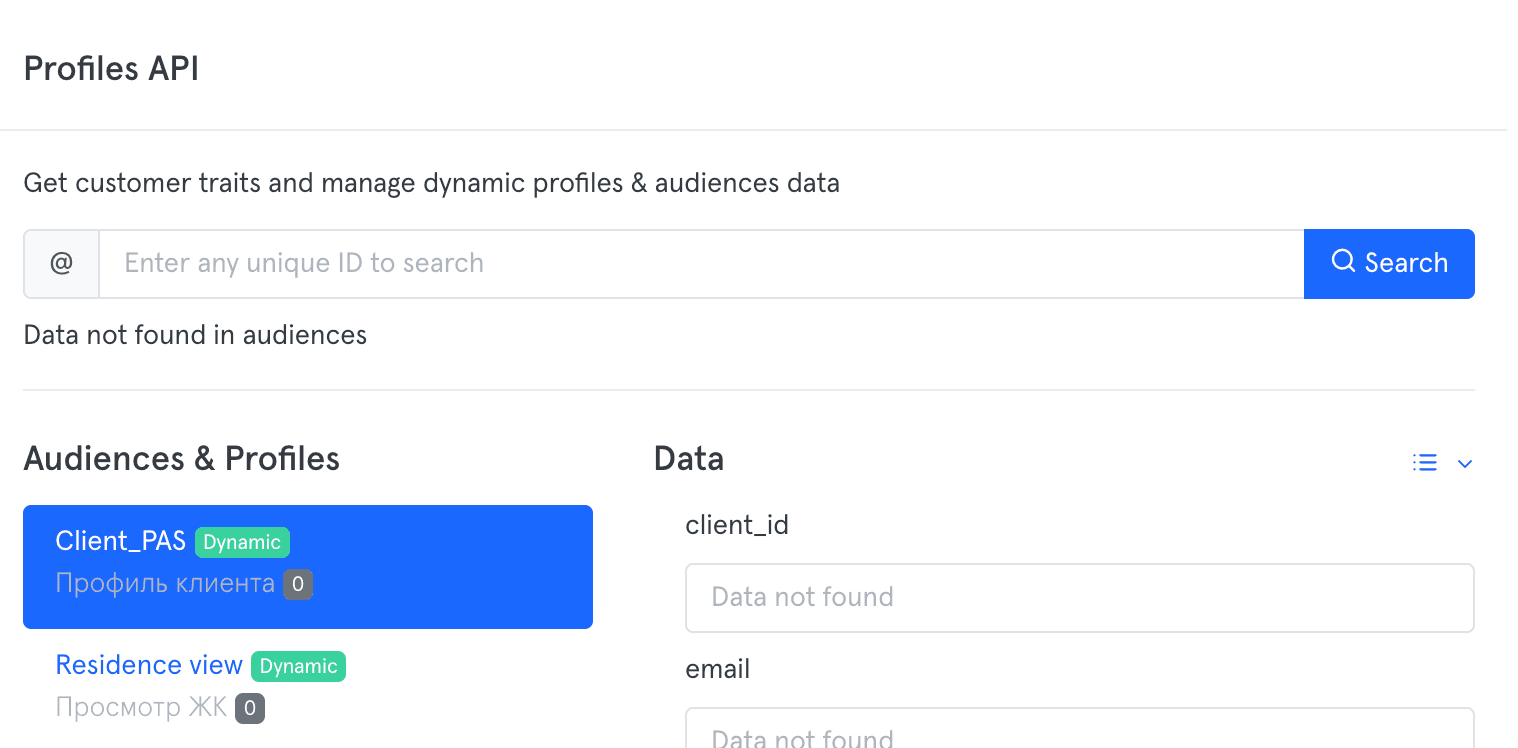
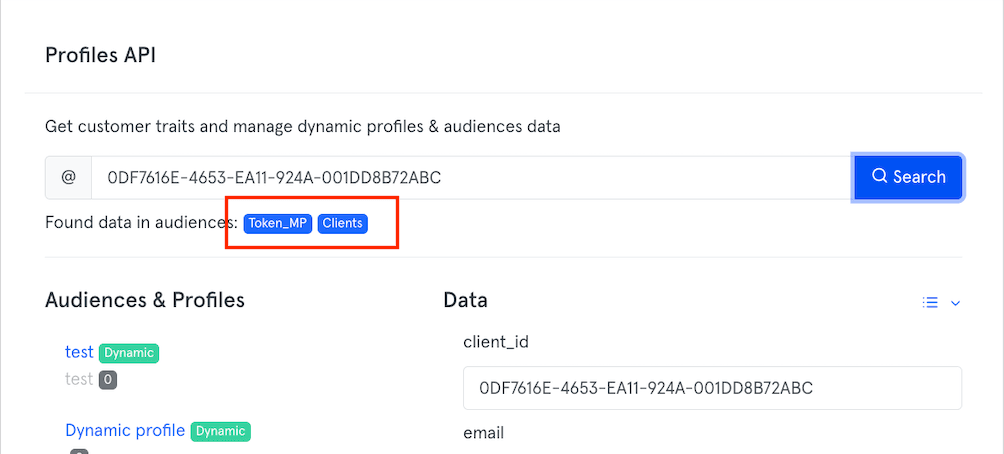
Секция поиска:
@ [Enter any unique ID to search] [🔍 Search]
- @ — иконка поиска
- Поле ввода — введите уникальный идентификатор (например, client_id)
- Кнопка Search — выполнить поиск
Результаты поиска:
При отсутствии данных отображается:
Data not found in audiences
Если записи найдены, то под строкой отображаются названия динамических профилей, в которых есть запись с указанным ключом. Нужно кликнуть на нужны профиль и в правой нижней части отобразятся данные этого профиля.
Структура результатов:
Левая панель: Audiences & Profiles
- Список всех доступных профилей
- Каждый профиль помечен зеленым тегом Dynamic
- Рядом с названием — счетчик записей в сером кружке (например,
0)
Правая панель: Data
- Отображение полей и значений выбранного профиля
- При отсутствии данных: "Data not found" в сером поле
💡 Применение: Используйте этот интерфейс для проверки корректности загруженных данных, отладки сценариев и поддержки клиентов.
Временные окна (Sliding Windows)
Что такое временное окно
Временное окно (Sliding Window) — это механизм для хранения данных о событиях в течение определенного периода времени. Это позволяет анализировать поведение клиента за последние N минут/часов/дней и принимать решения на основе накопленной информации.
Принцип работы:
- События сохраняются во временное окно с временной меткой
- Данные автоматически удаляются по истечении заданного времени жизни (TTL)
- В любой момент можно извлечь и проанализировать данные за нужный период
Создание временного окна
Перед использованием блоков Add/Get from sliding window необходимо создать само окно на странице Sliding Windows.
Навигация
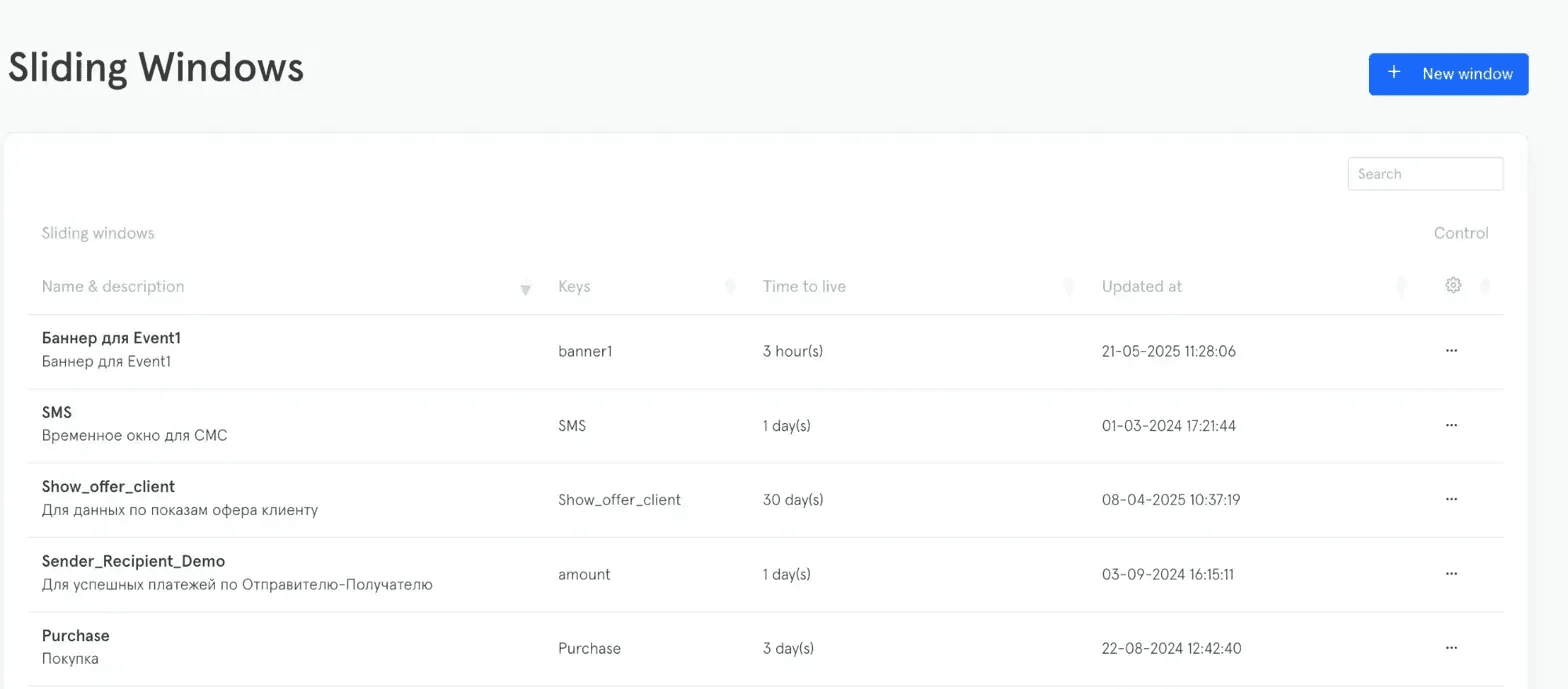
На главной странице перейдите в раздел Sliding Windows через главное меню.
Создание нового окна
Шаг 1: Нажмите кнопку "+ New window"
Шаг 2: Заполните параметры окна
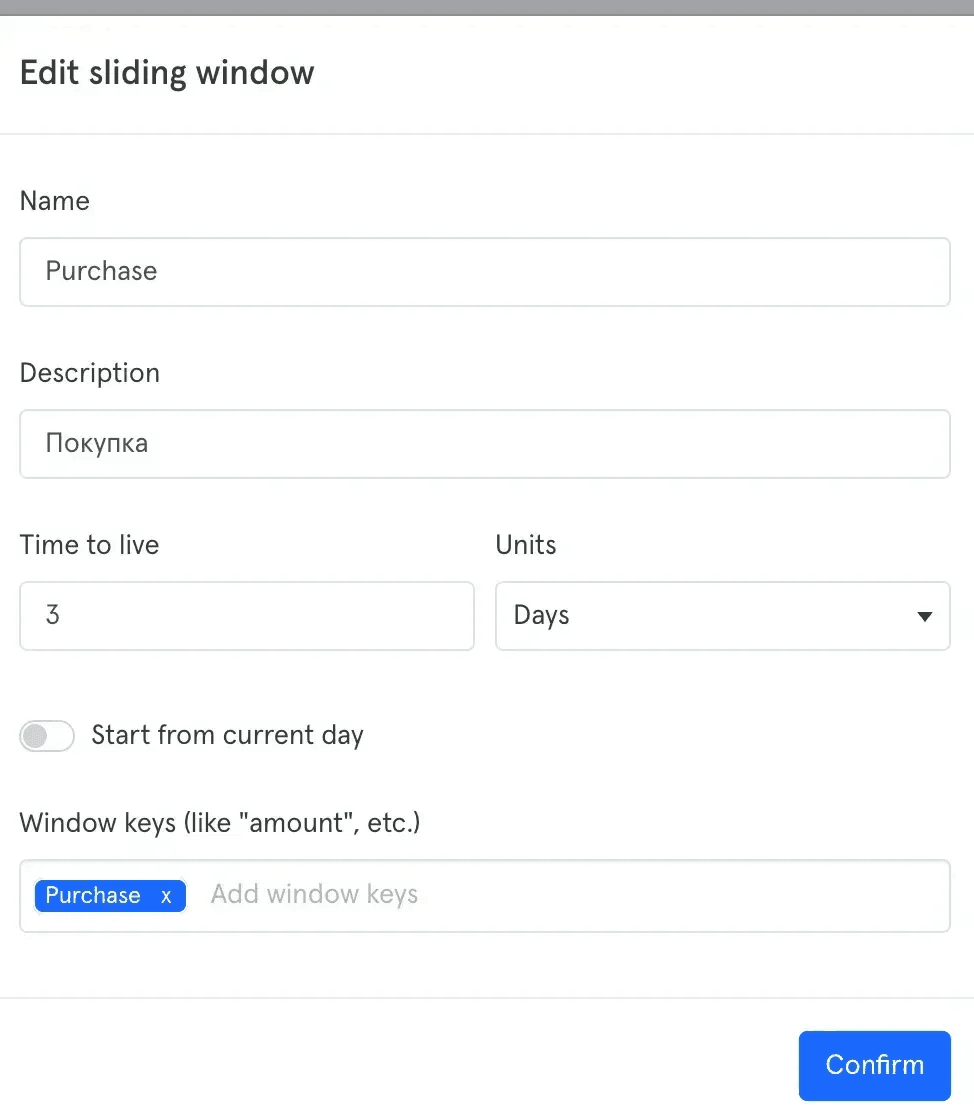
Name
- Уникальное имя окна (используется для обращения в сценариях)
- Требования: только латиница, без пробелов
- Рекомендации: используйте snake_case или kebab-case
- Примеры:
Purchase,user_transactions,payment-history
Description (опционально)
- Описание назначения окна
- Пример: "Покупка" или "История покупок клиента за последние 3 дня"
Time to live + Units
- Время хранения данных в окне
- Значение: любое положительное число
- Единицы измерения:
- Hours — часы
- Days — дни
- Weeks — недели
- Пример:
3Days = данные хранятся 3 дня
Start from current day (переключатель)
- Выключено (по умолчанию): Отсчет времени начинается с момента добавления записи
- Пример: если запись добавлена 10 декабря в 15:00, она удалится 13 декабря в 15:00
- Включено: Отсчет начинается с начала текущего дня (00:00)
- Пример: если запись добавлена 10 декабря в 15:00 и TTL = 3 дня, она удалится 13 декабря в 00:00
💡 Когда использовать: Включайте эту опцию для дневных окон типа "последние 7 дней", чтобы все записи за день удалялись одновременно в полночь.
Window keys (like "amount", etc.)
- Список полей данных, которые будут храниться в окне
- Каждое поле — это ключ, под которым будут сохраняться значения
- Добавление: введите имя поля в поле "Add window keys" и нажмите Enter или кнопку
- Удаление: нажмите крестик (×) рядом с названием поля
- Примеры полей:
Purchase,amount,category,price,quantity
В данные параметры вы можете записать как числа, так и строки. Если вы записываете числа, то по каждому параметру будет рассчитано:
- Сумма
- Количество
- Максимальное значение
- Минимальное значение
- Количество уникальных значений
- Среднее квадратичное отклонение
Если вы записываете строки, то для них будет рассчитано только:
- Количество
- Количество уникальных значений
Нажмите Create, плавающее окно создано. Теперь вы можете использовать его в блоках внутри сценария, а также в функционале Sync Decision (В рамках лицензии Full и Fraud Prevention).
Управление временными окнами
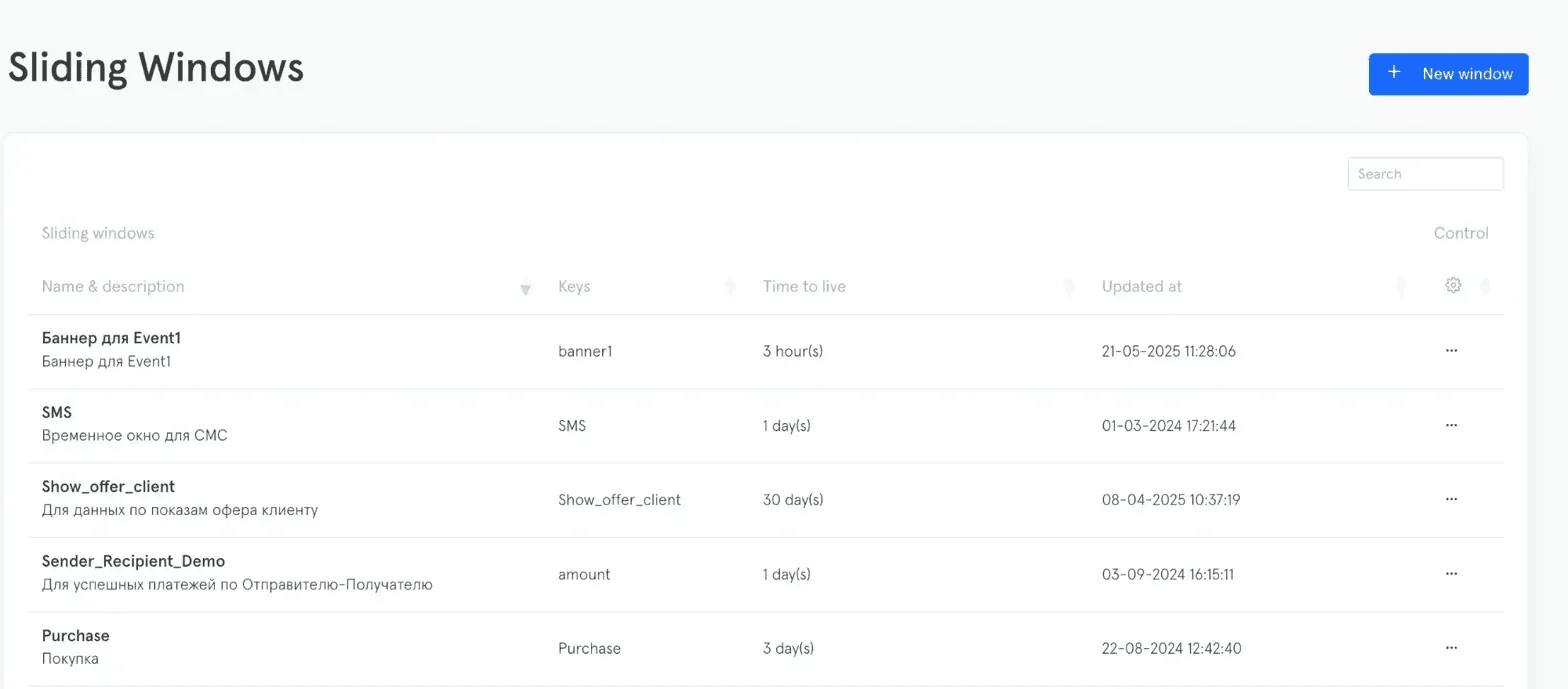
На странице Sliding Windows отображается список всех созданных окон со следующими параметрами:
Столбцы таблицы:
- Name & description — название и описание окна
- Keys — список полей для хранения данных
- Time to live — период хранения данных (например, "3 day(s)")
- Updated at — дата последнего изменения
- Control — кнопка с меню действий (···)
Доступные действия:
-
Edit — редактирование параметров окна
-
Delete — удаление окна
⚠️ Внимание: При удалении окна удаляются все сохраненные в нем данные. Убедитесь, что окно не используется в активных сценариях.