Руководство по контенту и офферам
Руководство: контент и офферы
Этот документ описывает полный цикл работы с контентом и офферами в платформе Accelera — от создания баннера или сториса до его показа клиенту в мобильном приложении банка.
Как это работает в целом
1. Создать контент (баннер или сторис) — в модуле Banners
2. Создать оффер — в модуле Персонализация офферов
     (шаги 1 и 2 можно выполнять в любом порядке)
     ↓
3. Привязать контент к офферу — вкладка «Связь с контентом»
     ↓
4. Активировать оффер — система покажет контент клиенту в нужном слоте
Часть 1. Модуль контента (Banners)
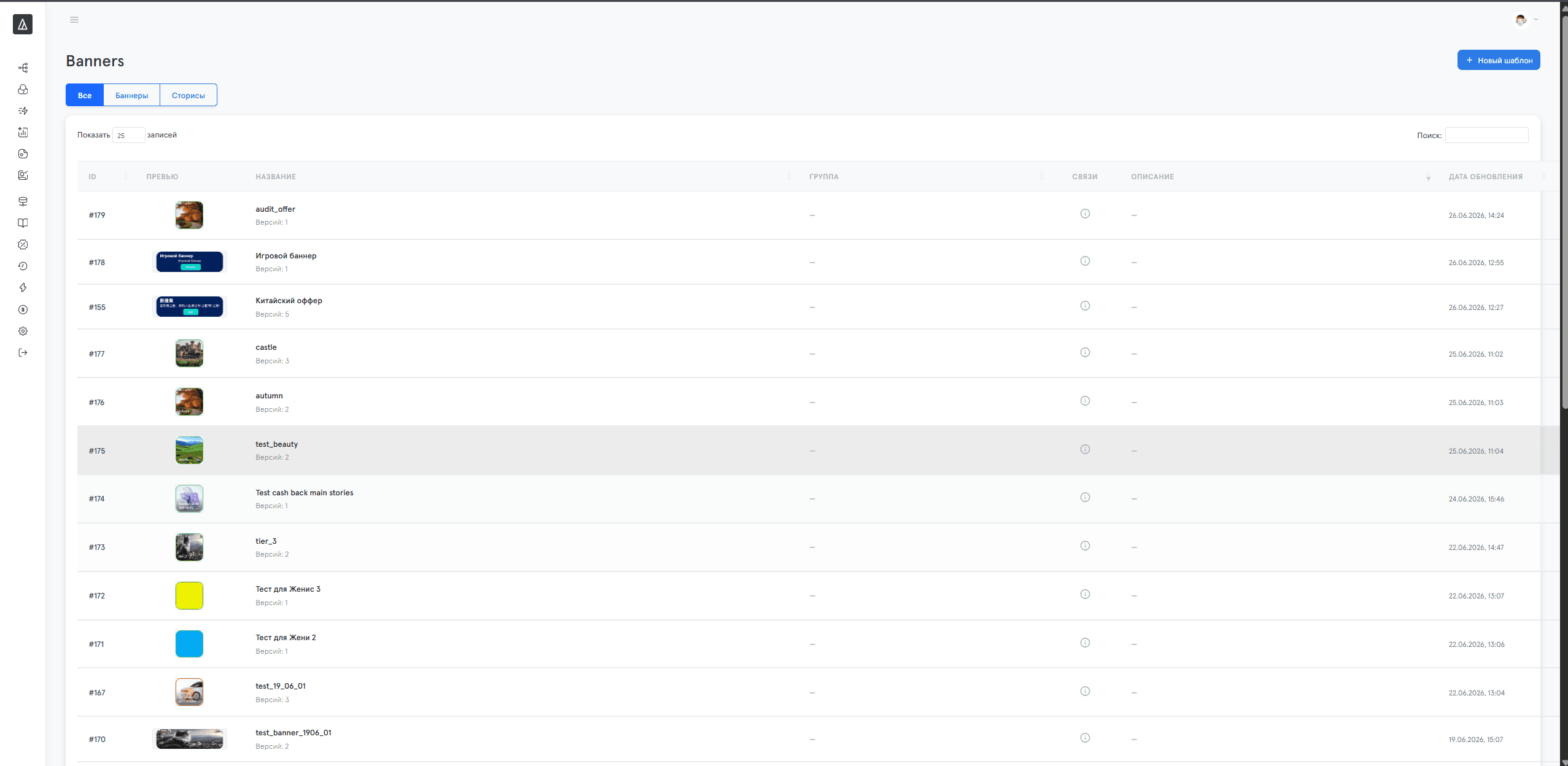
Модуль контента находится на отдельной странице системы — Управление контентом (Banners). Здесь хранится весь созданный контент: баннеры и сторисы.
Список разделён на три вкладки:
| Вкладка | Что показывает |
|---|---|
| Все | Весь контент — баннеры и сторисы вместе |
| Баннеры | Только баннеры |
| Сторисы | Только сторисы |
Таблица содержит колонки: ID, Превью, Название (и номер версии), Группа, Связи, Описание, Дата обновления, Автор обновления.
Поиск — поле в правом верхнем углу. Количество записей на странице настраивается через поле Показать ... записей.
1.1 Создание баннера
Баннер — статичный рекламный блок для показа в мобильном приложении банка.
Нажмите «+ Новый шаблон» → выберите Баннер. Откроется конструктор с формой слева и предпросмотром справа. Предпросмотр обновляется автоматически. Переключатели языков над предпросмотром позволяют посмотреть баннер на каждом из выбранных языков.
📸 [Скриншот: модальное окно выбора типа контента — Баннер / Сторис]
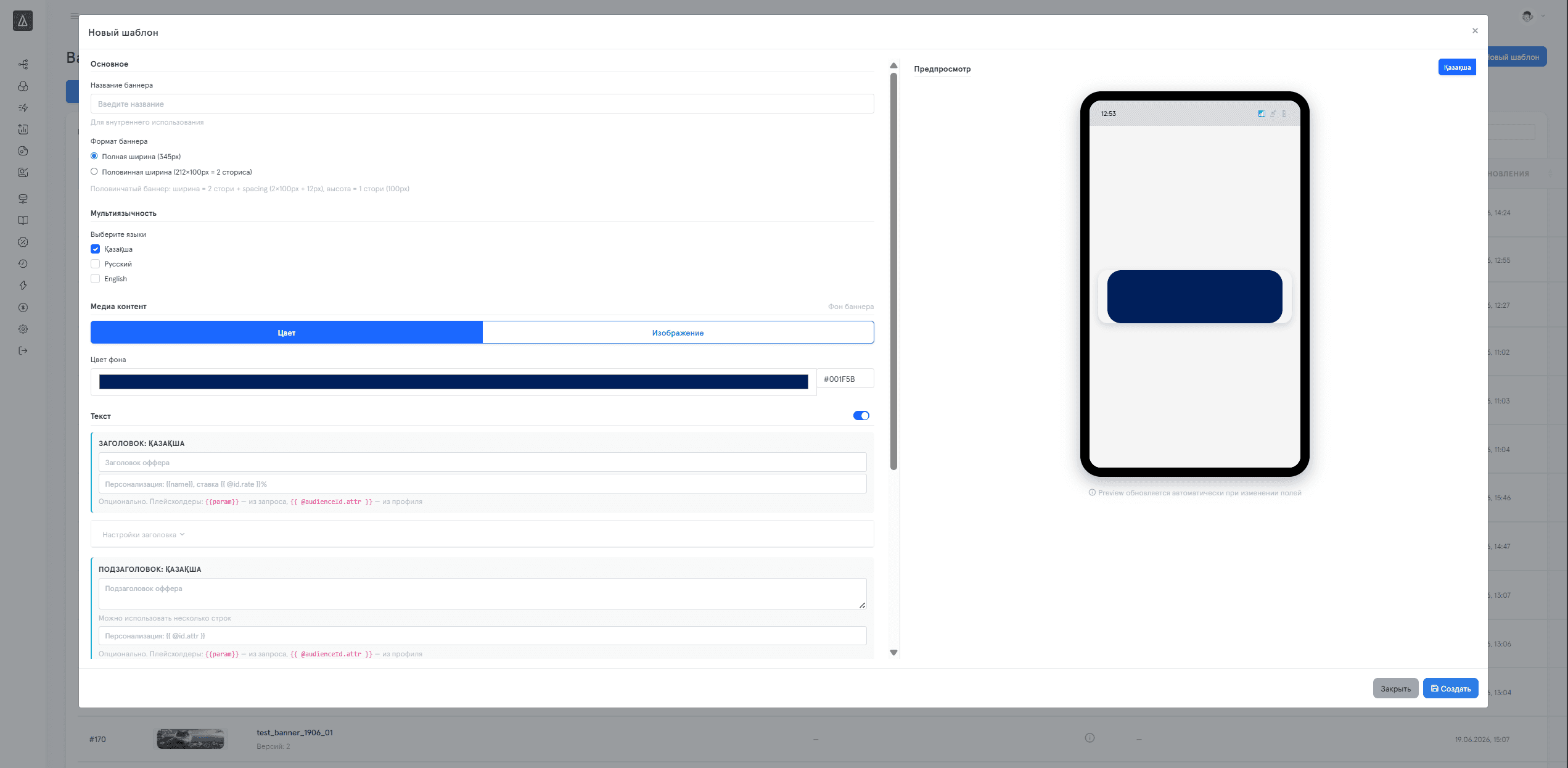
Название баннера
Внутреннее название для поиска в системе. Используется при привязке баннера к офферу. Пользователям не отображается.
Формат баннера
| Формат | Размер | Описание |
|---|---|---|
| Полная ширина | 345px | Стандартный баннер. Размещается в слоте с баннерами, участвует в гонке весов офферов |
| Половинная ширина | 212×100px | Полубаннер. Размещается в слоте для сторисов — у слота должна быть активирована специальная настройка вывода полубаннеров |
Мультиязычность
Выберите языки: Қазақша, Русский, English. Для каждого языка загружается отдельное изображение-фон.
Если для какого-то языка изображение не загружено — пользователю с этим языком будет показан контент на том языке, для которого изображение есть.
Требования к изображению: максимум 25MB, форматы JPEG, PNG, GIF, WebP. Можно загрузить файл или указать URL.
Медиа контент (фон баннера)
- Цвет — однотонный фон
- Изображение — загруженное изображение из секции «Мультиязычность»
Текст
Включается тоглом. Заполняется отдельно для каждого языка.
Заголовок и подзаголовок поддерживают персонализацию через плейсхолдеры:
{{param}}— значение из запроса{{ @audienceId.attr }}— значение из профиля клиента
Настройки текста:
| Параметр | Описание |
|---|---|
| Название шрифта | Например: Roboto. Оставьте пустым для системного шрифта |
| Жирность | Medium / Regular |
| Размер | Размер шрифта в px |
| Цвет | HEX-код цвета текста |
| Выравнивание | По левому краю / по центру / по правому краю |
Кнопка
Включается тоглом.
Кнопка включена — на баннере отображается кнопка с текстом и переходом по URL или deep link (app://...). Настраиваются: текст, URL, шрифт, цвет кнопки, цвет текста, выравнивание.
Кнопка выключена — режим «Без кнопки»: клик по любой области баннера выполняет переход по URL из поля «URL для всего баннера». Если поле пустое — баннер информационный, без действия.
Сохранение
Нажмите «Создать» — баннер появится в списке контента. После создания баннер нужно привязать к офферу через раздел Связь с контентом.
⚠️ Баннер не показывается клиентам до привязки к активному офферу в слоте.
1.2 Создание сториса
Сторис — карусель из нескольких слайдов, показывается клиенту в полноэкранном режиме. В ленте отображается в виде превью-карточки.
Нажмите «+ Новый шаблон» → выберите Сторис. Предпросмотр показывает два вида одновременно: Preview Carousel (карточка в ленте) и Первый Fullscreen Слайд (открытый сторис).
📸 [Скриншот: конструктор сториса]
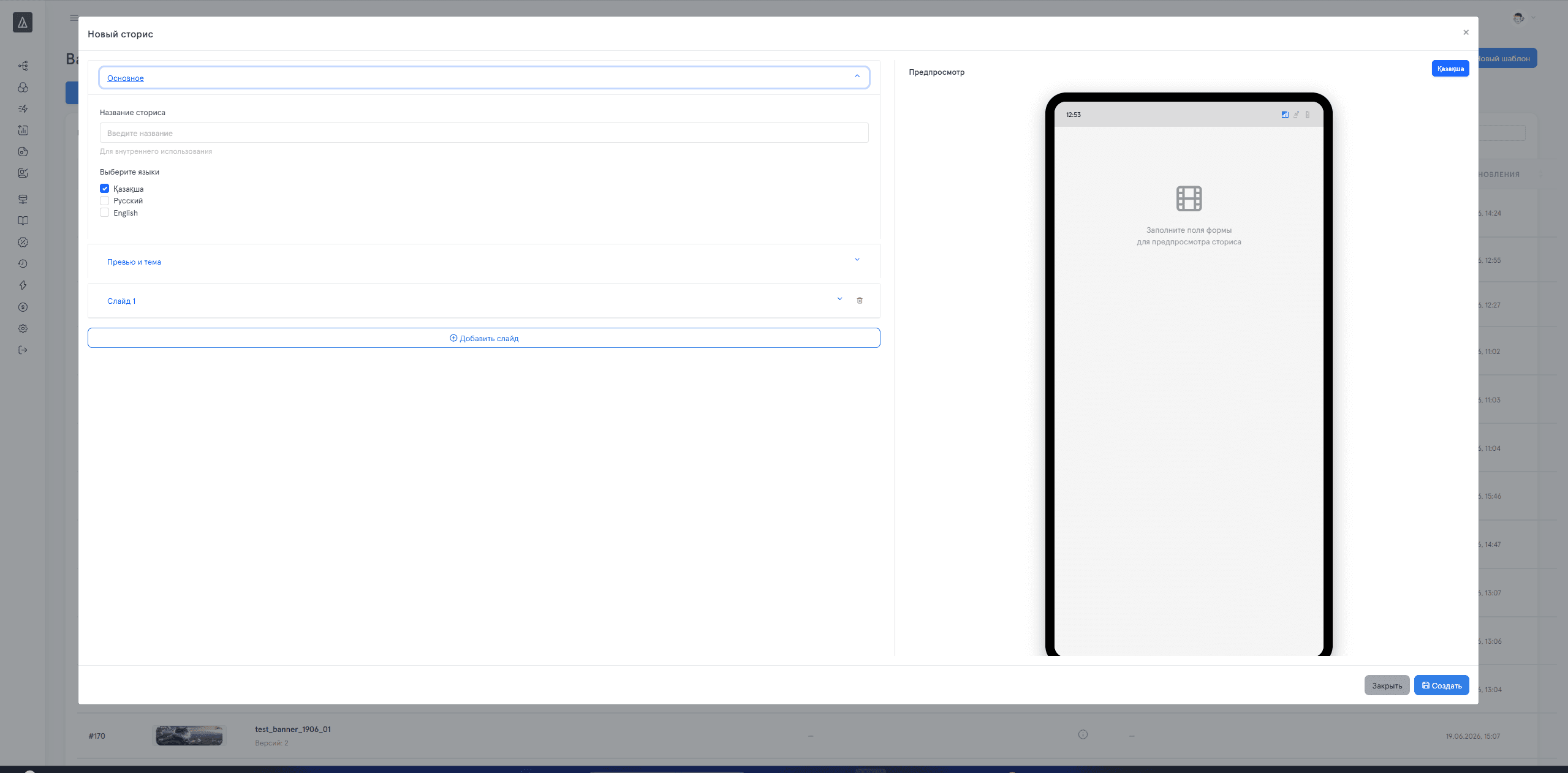
Блок «Основное»
- Название сториса — внутреннее название, пользователям не отображается
- Языки — Қазақша, Русский, English. Логика фолбека та же, что у баннера
Блок «Превью и тема»
Настройки карточки сториса в ленте.
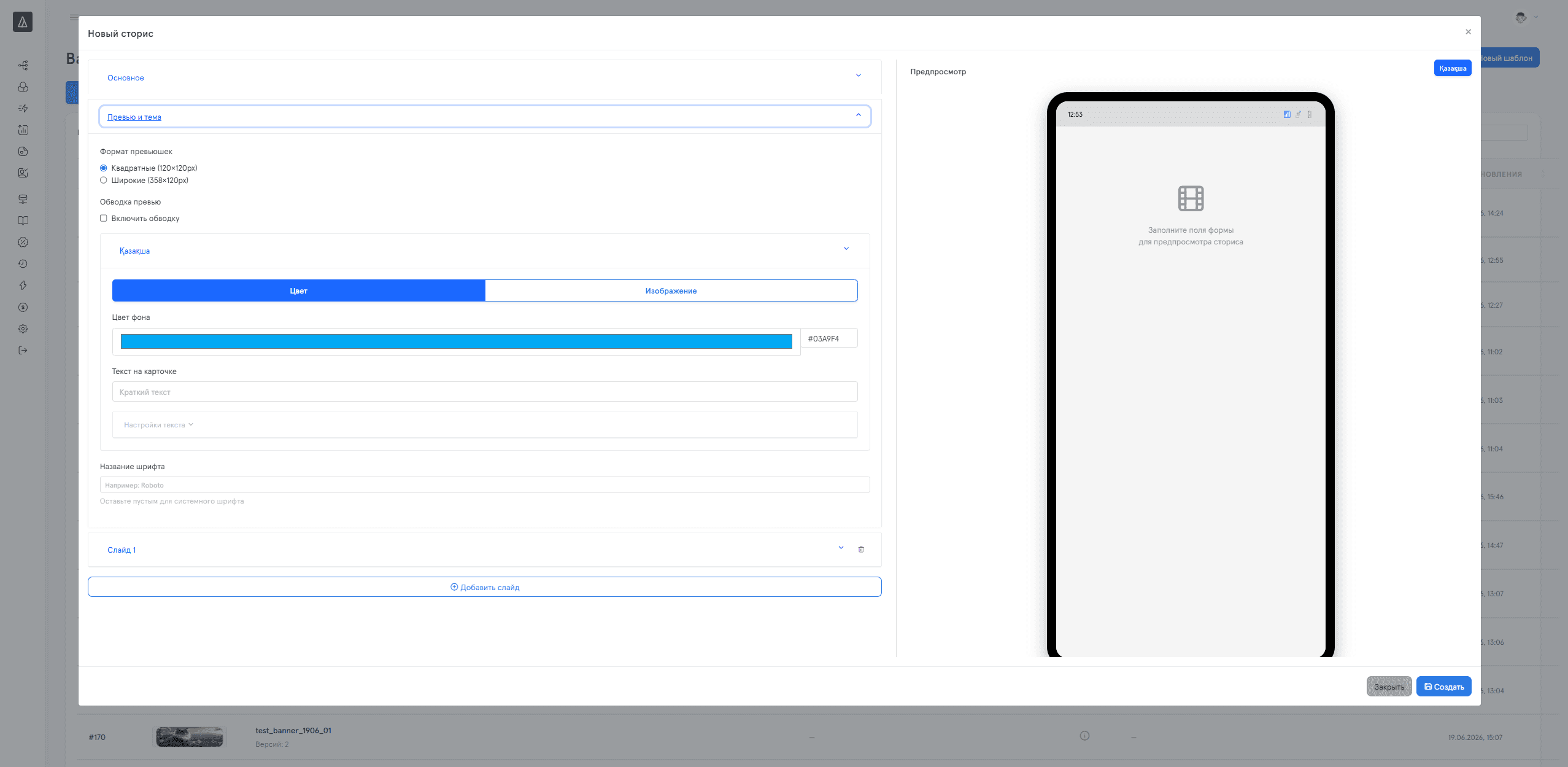
Формат превьюшек:
| Формат | Размер |
|---|---|
| Квадратные | 120×120px |
| Широкие | 358×120px |
Обводка превью — включается чекбоксом. Два состояния цвета: непросмотренная / просмотренная сторис.
Фон превью — Цвет или Изображение (до 25MB, JPEG/PNG/GIF/WebP, рекомендуемый размер 120×120px). Загружается отдельно для каждого языка.
Текст на карточке — краткий текст поверх превью. Настройки: цвет, размер, жирность, выравнивание, шрифт.
Блок «Слайды»
Основное содержимое сториса. Количество слайдов не ограничено. Добавляются кнопкой «+ Добавить слайд».
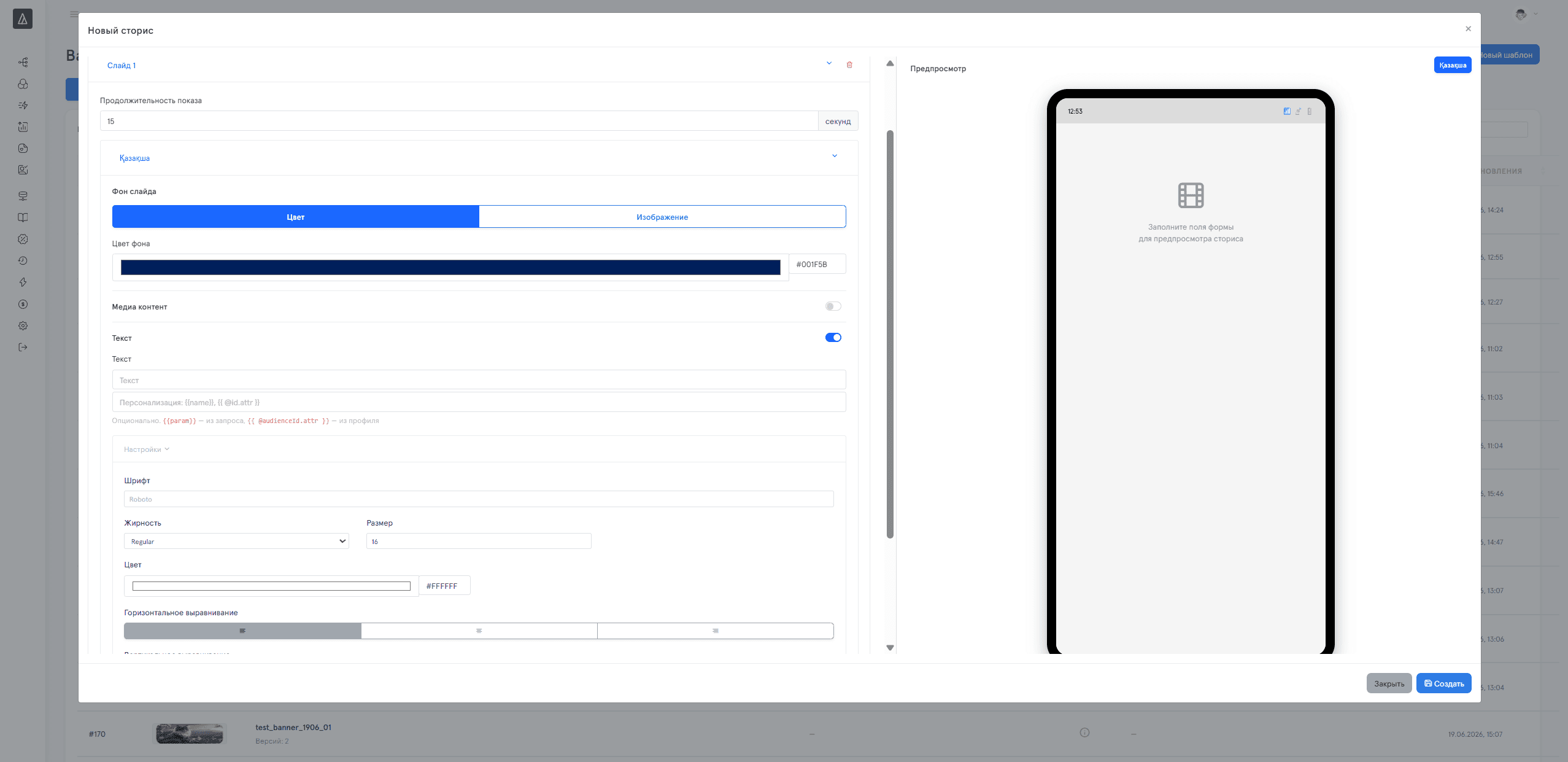
Каждый слайд настраивается отдельно:
| Параметр | Описание |
|---|---|
| Продолжительность показа | Время показа слайда в секундах (по умолчанию 15) |
| Фон слайда | Цвет или Изображение (загружается отдельно для каждого языка) |
| Медиа контент | Видео, GIF или Lottie-анимация (включается тоглом) |
| Текст | Текст поверх слайда с персонализацией, горизонтальным и вертикальным выравниванием (включается тоглом) |
Сохранение
Нажмите «Создать» — сторис появится в списке. Затем его нужно привязать к офферу через Связь с контентом.
⚠️ Сторис не показывается клиентам до привязки к активному офферу в слоте.
Часть 2. Создание оффера
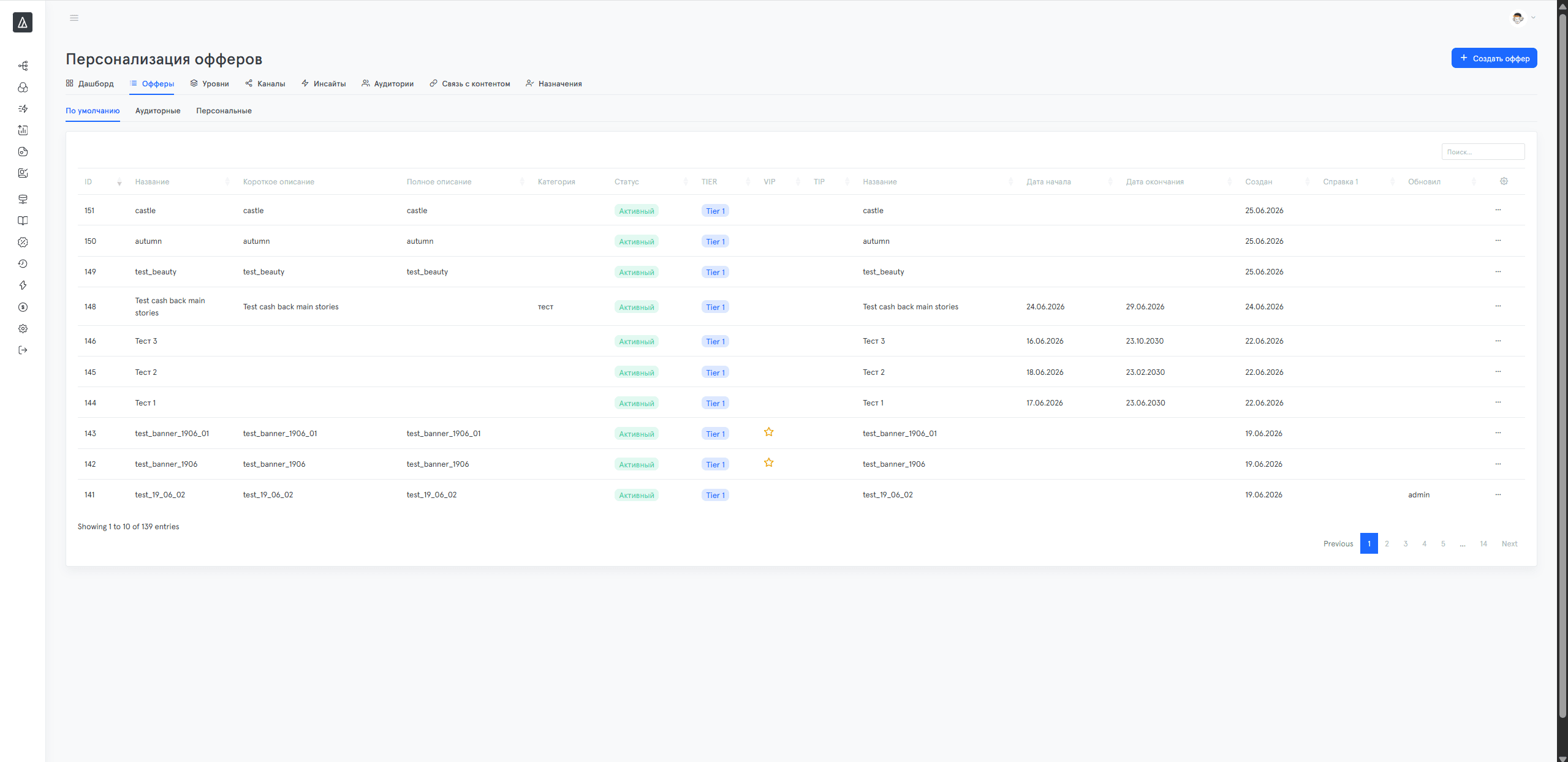
Раздел «Персонализация офферов» → вкладка Офферы → кнопка «+ Создать оффер».
Откроется визард из 4 шагов.
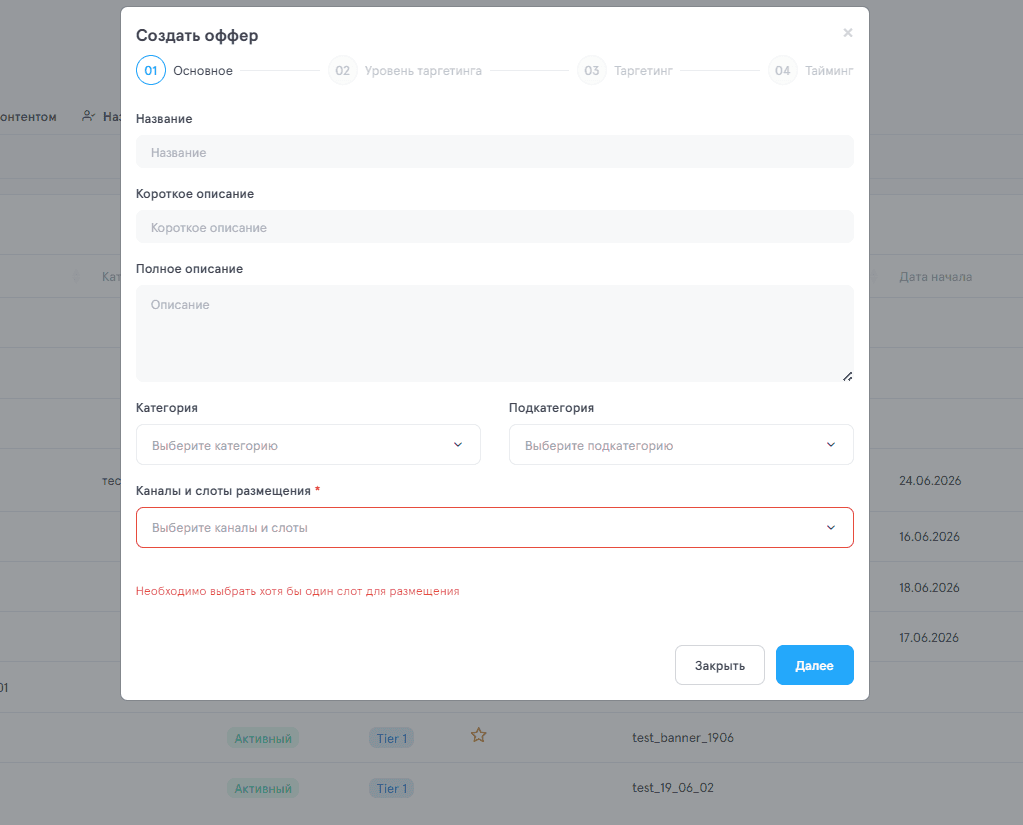
Шаг 1. Основное
Самые важные поля этого шага — Название и Каналы и слоты размещения.
| Поле | Описание |
|---|---|
| Название | Внутреннее имя оффера. Отображается в списке, используется для поиска |
| Короткое описание | Краткое описание для быстрой идентификации |
| Полное описание | Развёрнутое описание условий и целей предложения |
| Категория | Группирует офферы по продуктовому направлению (Депозит, Кэшбэк, Информационные и др.) |
| Подкатегория | Уточняет тип внутри категории |
Каналы и слоты размещения — обязательное поле. Определяет, в каких местах приложения будет показываться оффер.
Оффер можно разместить сразу в нескольких слотах — в этом случае он участвует в гонке весов в каждом слоте независимо. Слоты с бейджем «Баннер» предназначены для баннерных форматов.
📸 [Скриншот: шаг 1, раскрытый список каналов и слотов]
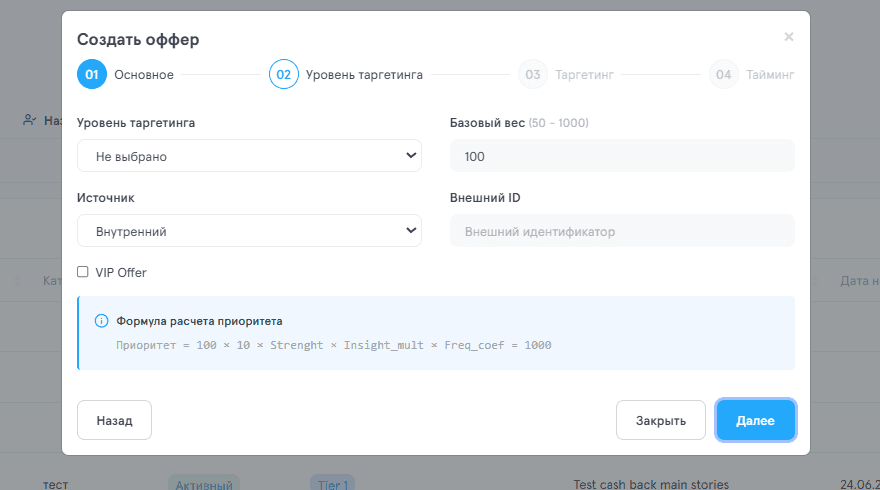
Шаг 2. Уровень таргетинга
Определяет «силу» оффера в гонке показа. Внизу шага отображается формула приоритета с текущими параметрами — пересчитывается в реальном времени.
Уровень таргетинга:
| Уровень | Множитель | Когда использовать |
|---|---|---|
| Дефолтный | ×10 | Офферы для всех клиентов без ограничений |
| Аудиторный | ×20 | Офферы для конкретных сегментов клиентов |
| Персональный | ×30 | Индивидуальные офферы на основе инсайтов |
Базовый вес — число от 50 до 1000 (по умолчанию 100). Определяет силу оффера внутри своего уровня. Подставляется в формулу приоритета.
Источник:
| Значение | Описание |
|---|---|
| Внутренний | Оффер от собственных продуктов компании (по умолчанию) |
| Партнёрский | Оффер от внешнего партнёра |
Внешний ID — необязательно. Идентификатор оффера во внешней системе.
VIP Offer — чекбокс. Даёт офферу дополнительный вес в формуле приоритета, повышая шансы выиграть в гонке показа среди офферов того же уровня.
📸 [Скриншот: шаг 2, выбор уровня таргетинга и формула приоритета]
Шаг 3. Таргетинг
Настройка инсайта — необязательный шаг, можно пропустить.
Инсайт — контекстный сигнал о поведении или местоположении клиента (например, «В аэропорту», «Активный пользователь карты»). Если клиент соответствует инсайту оффера — его приоритет дополнительно усиливается.
Мультипликатор инсайта — слайдер от ×1.0 до ×2.0. Определяет насколько сильно совпадение инсайта влияет на приоритет.
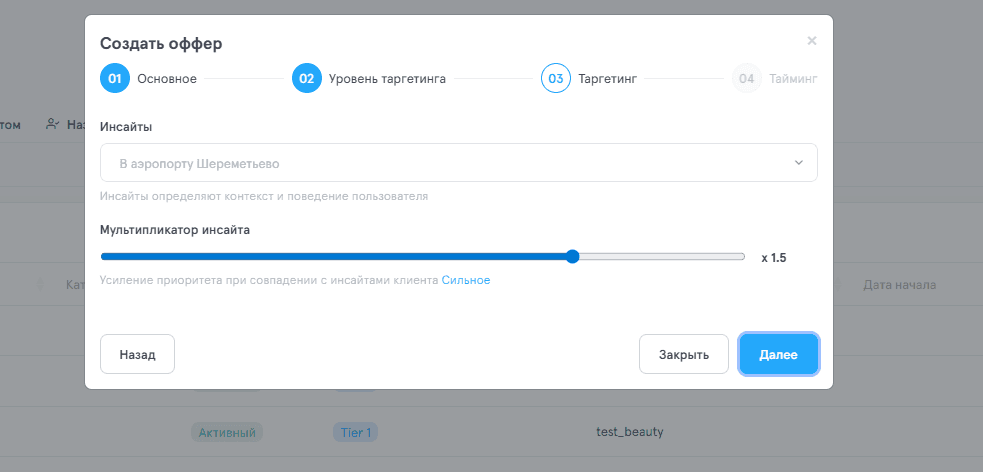
| Значение | Эффект |
|---|---|
| ×1.0 | Нет усиления |
| ×1.3 — ×1.6 | Сильное усиление |
| ×2.0 | Максимум — приоритет почти удваивается |
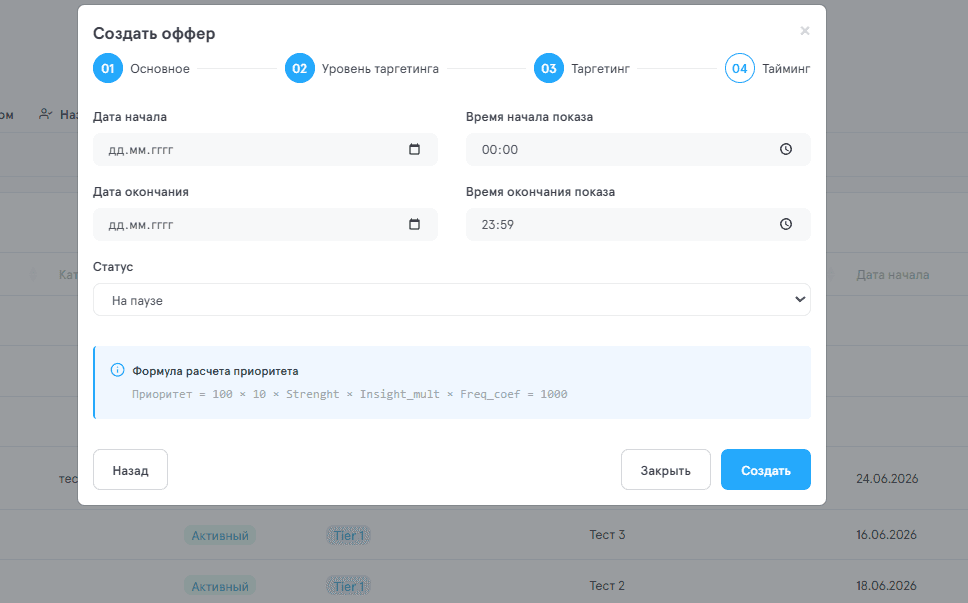
Шаг 4. Тайминг
Определяет период работы оффера.
| Поле | Описание |
|---|---|
| Дата начала | Дата старта показа, формат ДД.ММ.ГГГГ |
| Время начала показа | Время старта (по умолчанию 00:00) |
| Дата окончания | Дата завершения показа |
| Время окончания показа | Время завершения (по умолчанию 23:59) |
Когда время истекает, оффер выходит из пула показа. Его можно заново активировать, просто изменив даты.
Статус при создании:
| Статус | Когда выбирать |
|---|---|
| Активный | Оффер готов, контент привязан, запуск немедленный |
| На паузе | Оффер ещё не готов или запуск планируется позже вручную |
После заполнения нажмите «Создать». Оффер появится в списке на вкладке, соответствующей уровню таргетинга: По умолчанию / Аудиторные / Персональные.
📸 [Скриншот: шаг 4, поля дат и статуса]
Часть 3. Привязка контента к офферу
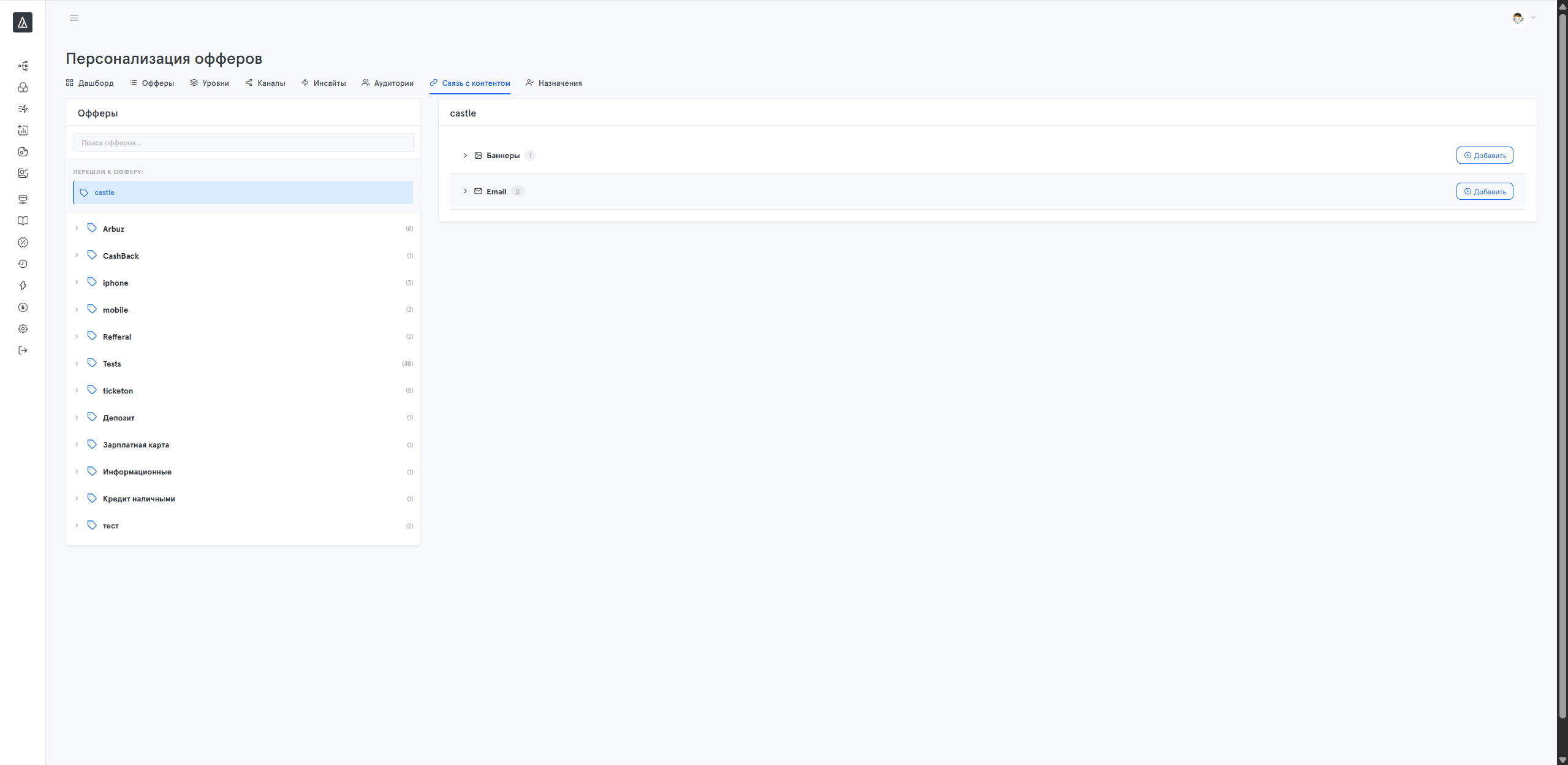
После создания оффера и контента — перейдите во вкладку «Связь с контентом».
Интерфейс разделён на две панели:
- Левая — дерево офферов по категориям с поиском
- Правая — контент, привязанный к выбранному офферу (Баннеры, Email)
Как привязать баннер или сторис:
- Найдите оффер в левой панели (можно через поиск)
- В правой панели в секции Баннеры нажмите «Добавить»
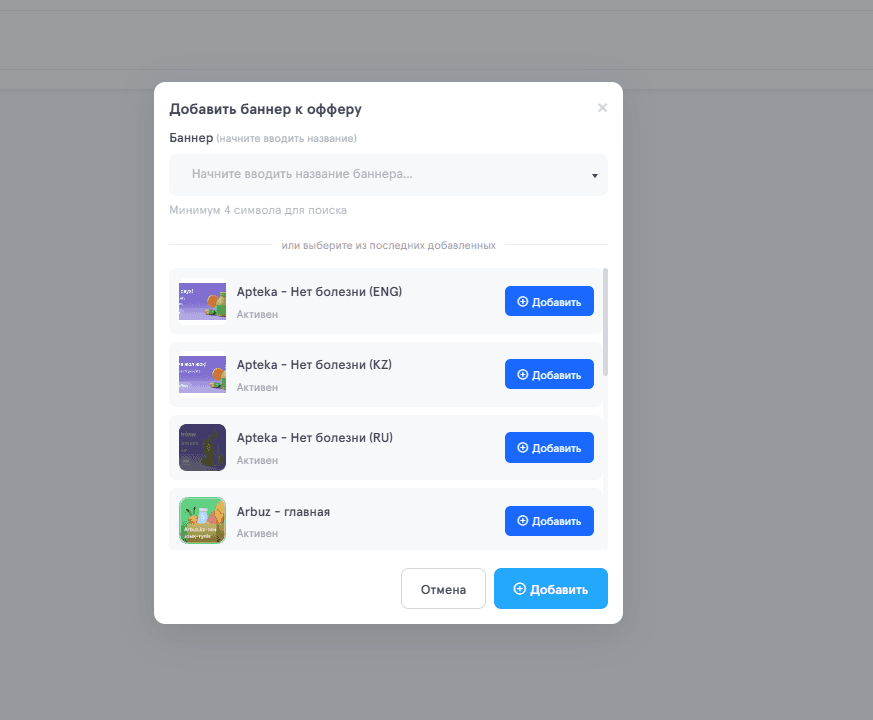
- В открывшемся окне начните вводить название контента (минимум 4 символа) или выберите из списка последних добавленных
- Нажмите «Добавить» напротив нужного контента
- Подтвердите — кнопка «Добавить» внизу окна
📸 [Скриншот: модальное окно «Добавить баннер к офферу»]
Для удаления привязки — нажмите иконку 🗑️ рядом с контентом. Сам контент при этом не удаляется.
⚠️ Активируйте оффер только после привязки контента — иначе оффер участвует в гонке показа, но клиент ничего не видит.