Управление событиями
Общие сведения
События (Events) являются точками входа в модуль синхронных решений. Каждое событие определяет структуру входящих данных и параметры, которые будут использоваться для принятия решений.
События настраиваются через веб-интерфейс и позволяют создавать плоскую структуру параметров для дальнейшей обработки в Accelera и применения правил.
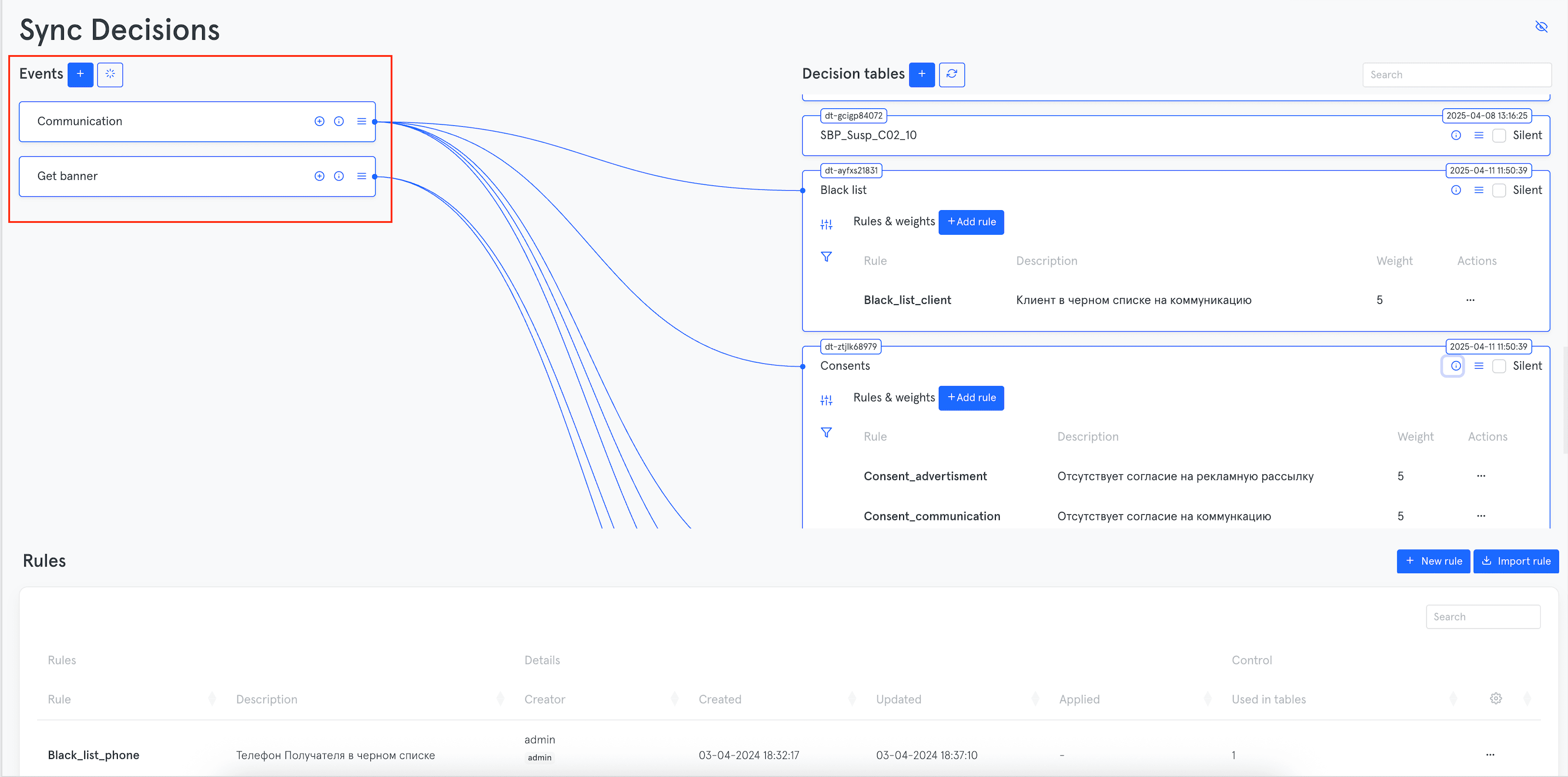
Управление событиями
Кнопки управления на панели Events
Кнопка "+ " (Добавить событие)
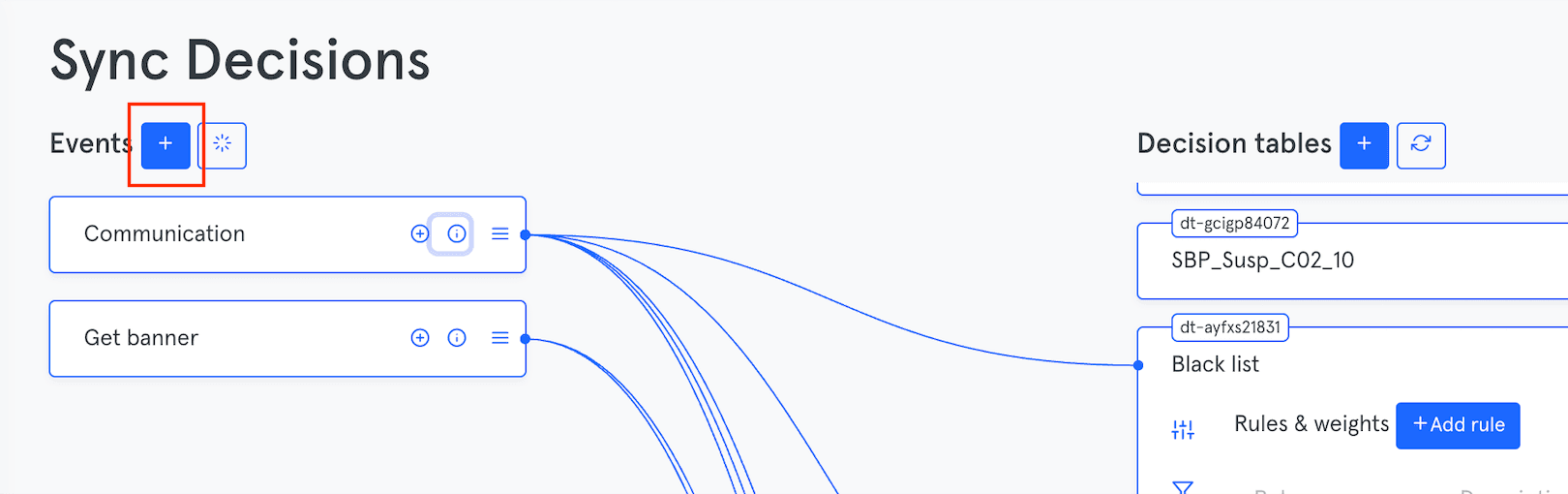
- Расположение: в верхней части панели Events, слева
- Назначение: создание нового события
- Действие: открывает форму настройки нового события с полями Name, Description, Filter conditions и Output parameters
Кнопка "⚙" (Запуск тестового события)
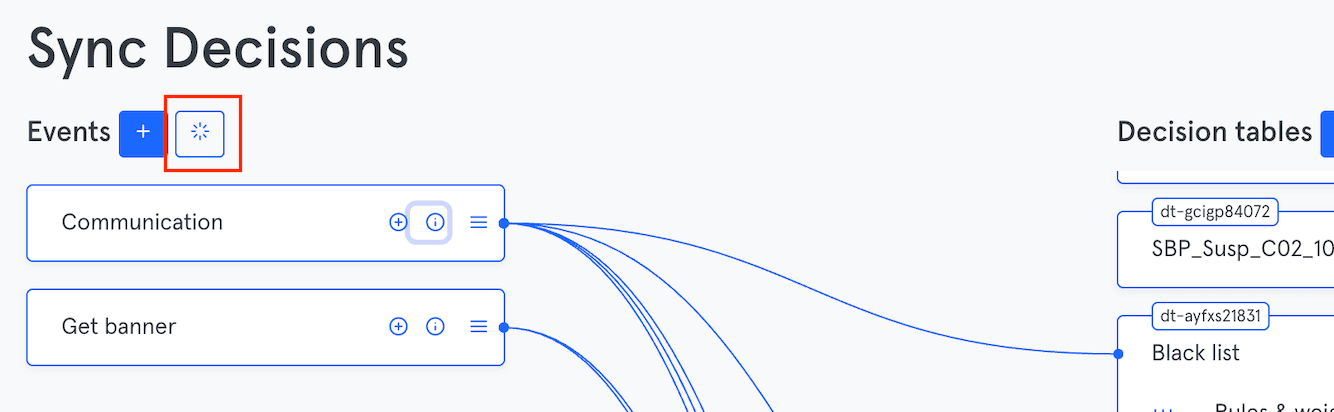
- Расположение: в верхней части панели Events, справа от кнопки "+"
- Назначение: тестирование события с отправкой пробного запроса
- Действие: открывает диалог "Send event to Sync Decisions" с двумя панелями:
- Event context: редактор кода для ввода JSON с тестовыми данными события
- Response: панель просмотра ответа от модуля Sync Decisions
- Использование: позволяет проверить корректность настройки события и работу связанных Decision Tables без реальных запросов от внешних систем
Действия с отдельным событием
Каждое событие в списке имеет набор управляющих кнопок в правой части карточки:
Кнопка "+" (Связывание с Decision Table)
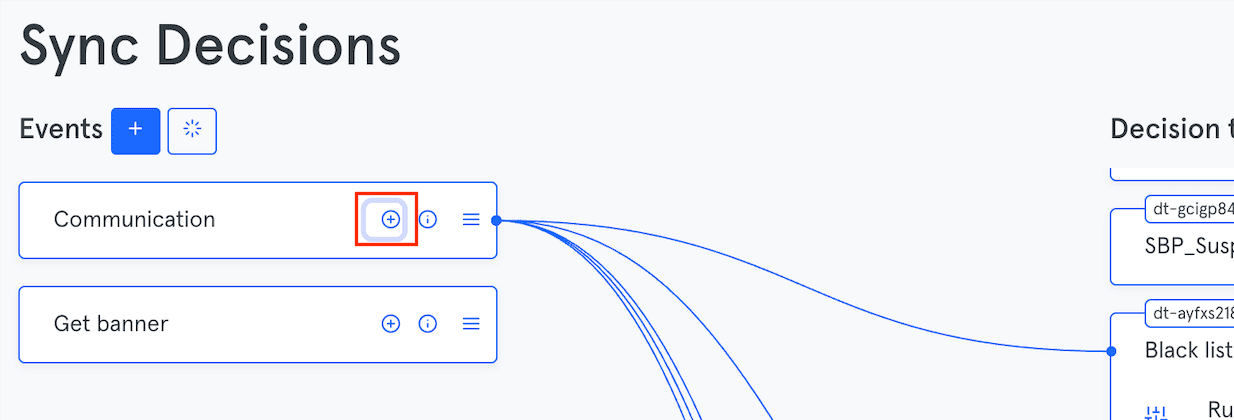
- Иконка: плюс в кружке
- Назначение: установка связи между событием и таблицей решений
- Поведение:
- При нажатии событие начинает "мигать" оранжевым цветом
- В этом режиме можно кликнуть на любую Decision Table в правой части экрана
- После клика на Decision Table создается визуальная связь (линия) между событием и таблицей
- Таблица решений теперь будет применяться при обработке этого события
- Отмена: повторное нажатие на кнопку "+" отменяет режим связывания
Кнопка "ⓘ" (Информация)
- Иконка: буква "i" в кружке
- Назначение: просмотр детальной информации о событии
- Действие: показывает расширенную информацию о настройках события
Кнопка "≡" (Меню действий)
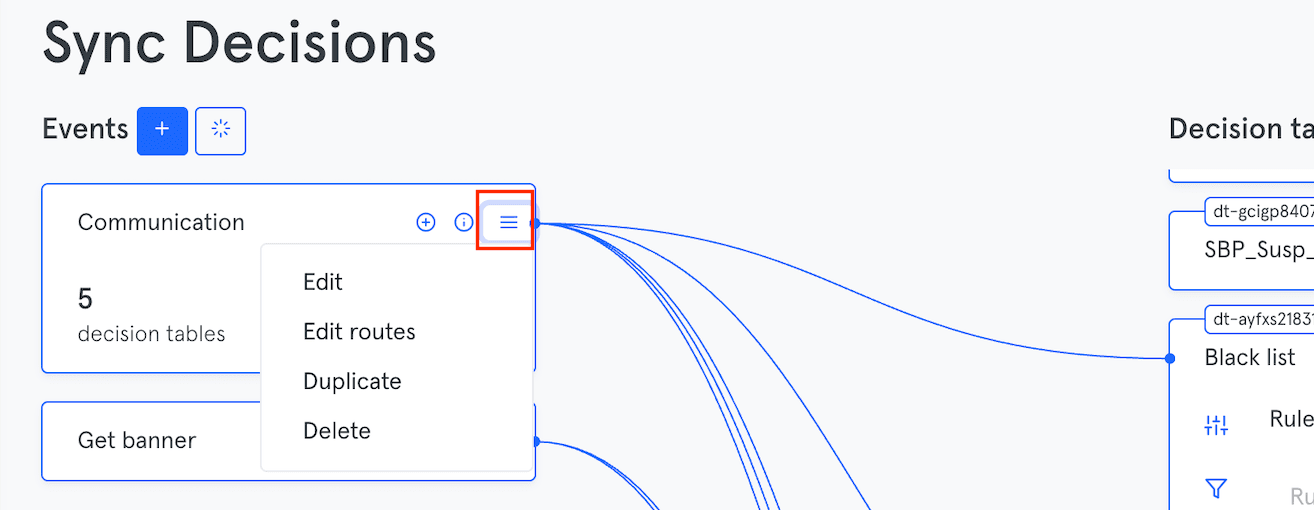
- Иконка: три горизонтальные линии (гамбургер-меню)
- Назначение: доступ к дополнительным действиям над событием
- Открывает выпадающее меню со следующими опциями:
Меню действий события
Edit (Редактировать)
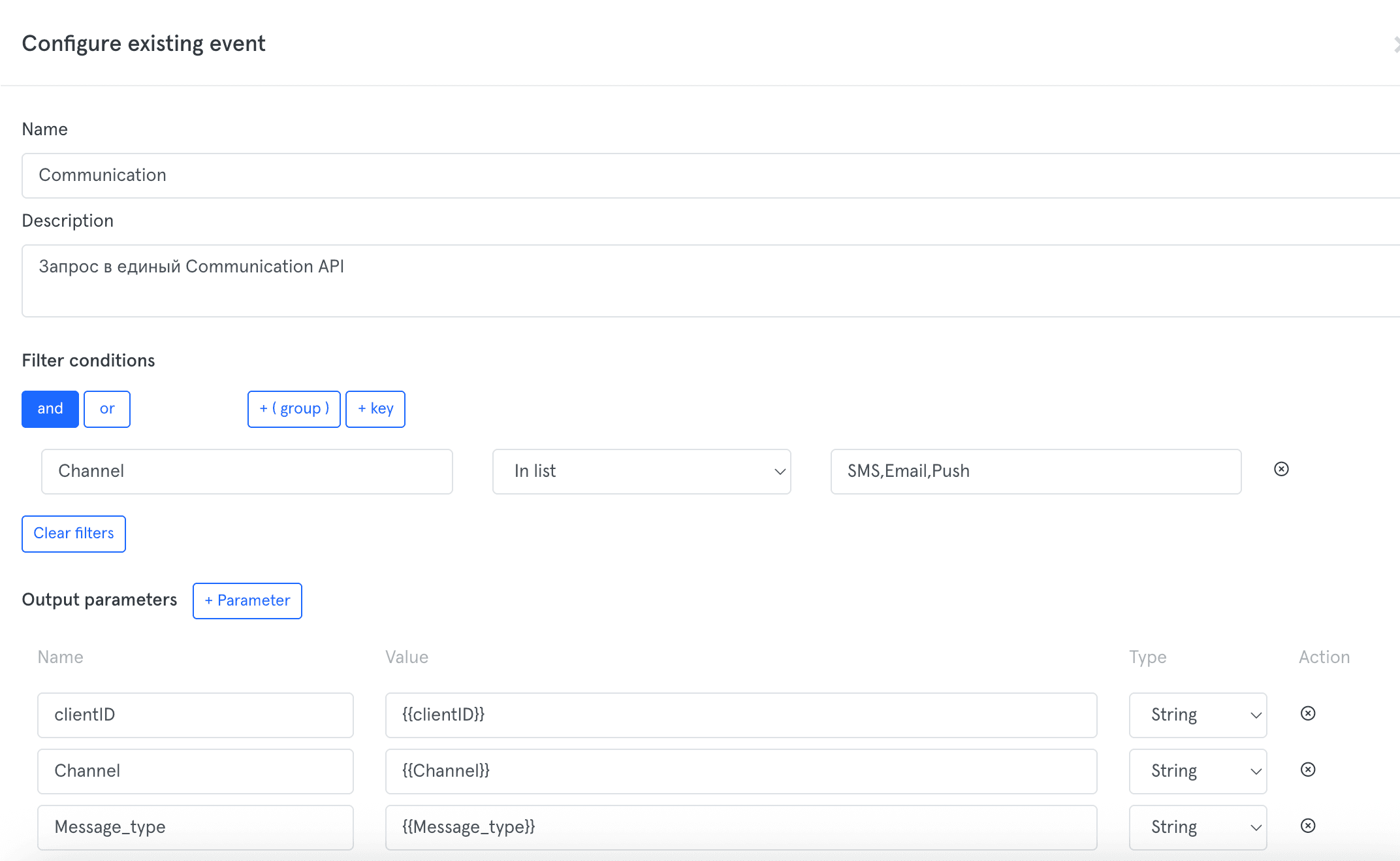
- Открывает форму редактирования события
- Позволяет изменить все параметры: Name, Description, Filter conditions, Output parameters, Flow trigger settings
Edit routes (Управление маршрутами)
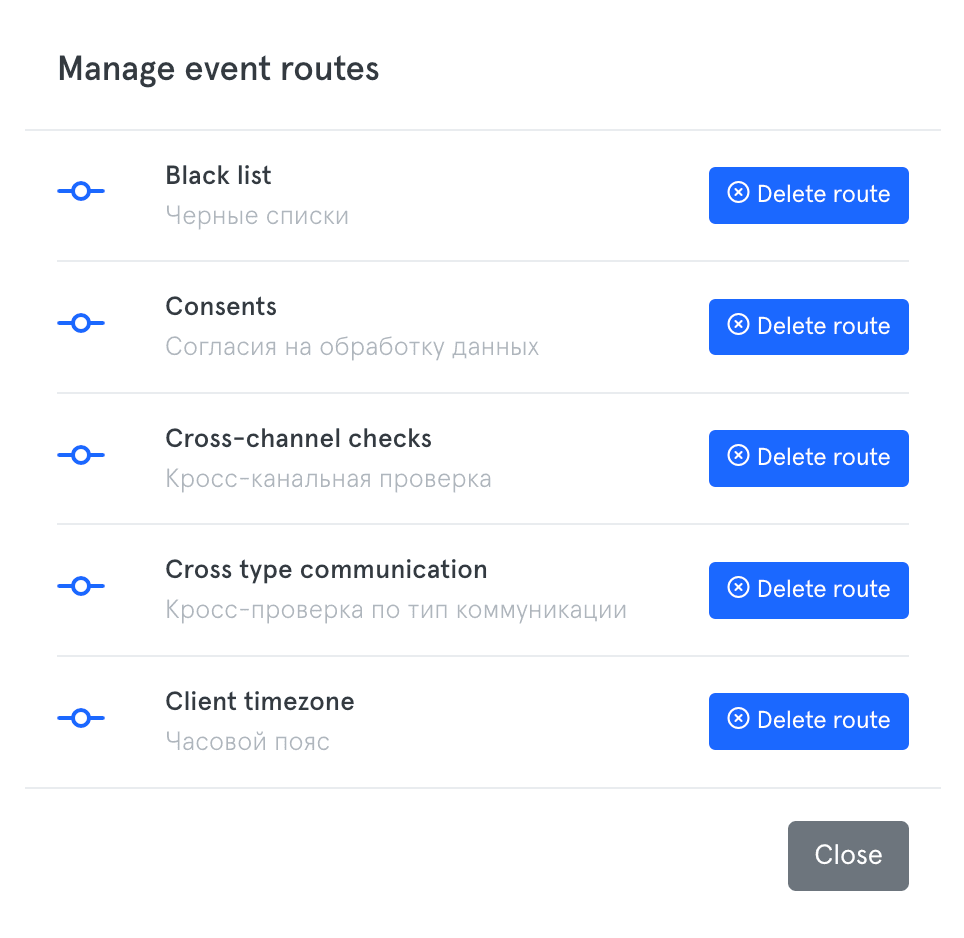
- Открывает диалог "Manage event routes"
- Показывает список всех Decision Tables, связанных с данным событием
- Для каждой таблицы отображается:
- Название таблицы (например, "Black list")
- Описание (например, "Черные списки")
- Кнопка "⊗ Delete route" для удаления связи между событием и таблицей
- Кнопка Close для закрытия диалога
Duplicate (Дублировать)
- Создает копию события со всеми настройками
- Новому событию автоматически присваивается имя с постфиксом "(порядковый номер)"
- Полезно для создания похожих событий с небольшими изменениями
Delete (Удалить)
- Удаляет событие из системы
- Отображает диалог подтверждения перед удалением
- Внимание: при удалении события также удаляются все его связи с Decision Tables
Визуальные связи между событиями и таблицами решений
Линии связей
- Визуальное представление: синие линии, соединяющие события слева с Decision Tables справа
- Назначение: показывают, какие таблицы решений будут применяться при обработке конкретного события
- Множественные связи: одно событие может быть связано с несколькими Decision Tables
- Интерактивность: линии обновляются в реальном времени при добавлении или удалении маршрутов
Рабочий процесс связывания события с таблицей решений
- Нажмите кнопку "+" на нужном событии
- Событие начнет мигать оранжевым, индицируя активный режим связывания
- Кликните на целевую Decision Table в правой части экрана
- Система создаст связь, отобразив соединительную линию
- Событие перестанет мигать, возвращаясь к нормальному состоянию
- Для добавления еще одной связи повторите процесс
Альтернативный способ через Edit routes:
- Откройте меню события (кнопка "≡")
- Выберите "Edit routes"
- В списке маршрутов включите/отключите нужные таблицы решений переключателями
- Или нажмите "Delete route" для удаления существующих связей
- Закройте диалог кнопкой "Close"