Список сценариев
Обзор интерфейса
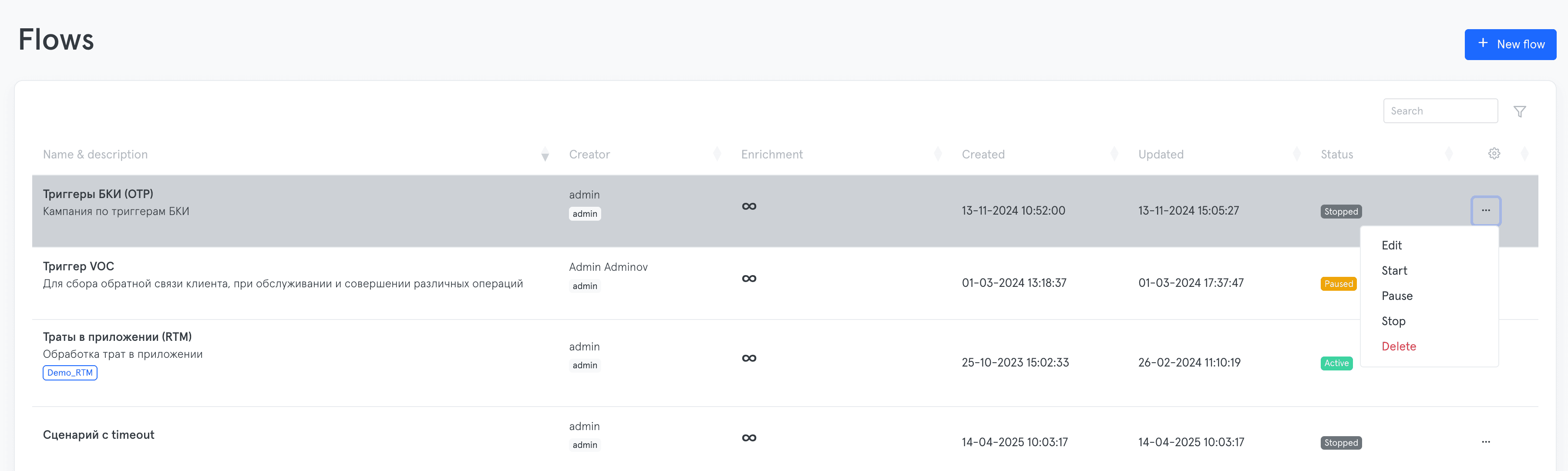
Страница Flows — центральное место для работы со всеми сценариями. Здесь вы можете просматривать, создавать, управлять и контролировать состояние всех настроенных сценариев.
Список сценариев
Все сценарии отображаются в виде таблицы со следующими колонками:
Name & description
- Название сценария
- Описание — краткое пояснение назначения (отображается под названием)
- Теги — метки для категоризации (если указаны при создании)
Creator
Автор сценария и его роль в системе
Enrichment
Название аудитории с участниками, для которых работает сценарий (значок ∞ означает, что сценарий работает для событий по всем участникам)
Created
Дата и время создания сценария
Updated
Дата и время последнего изменения
Status
Текущее состояние сценария:
- 🟢 Active — сценарий работает и обрабатывает события
- ⚫ Stopped — сценарий остановлен, обработка не ведется
- 🟡 Paused — обработка приостановлена, данные сохранены
Создание нового сценария
Способ 1: Создание с нуля
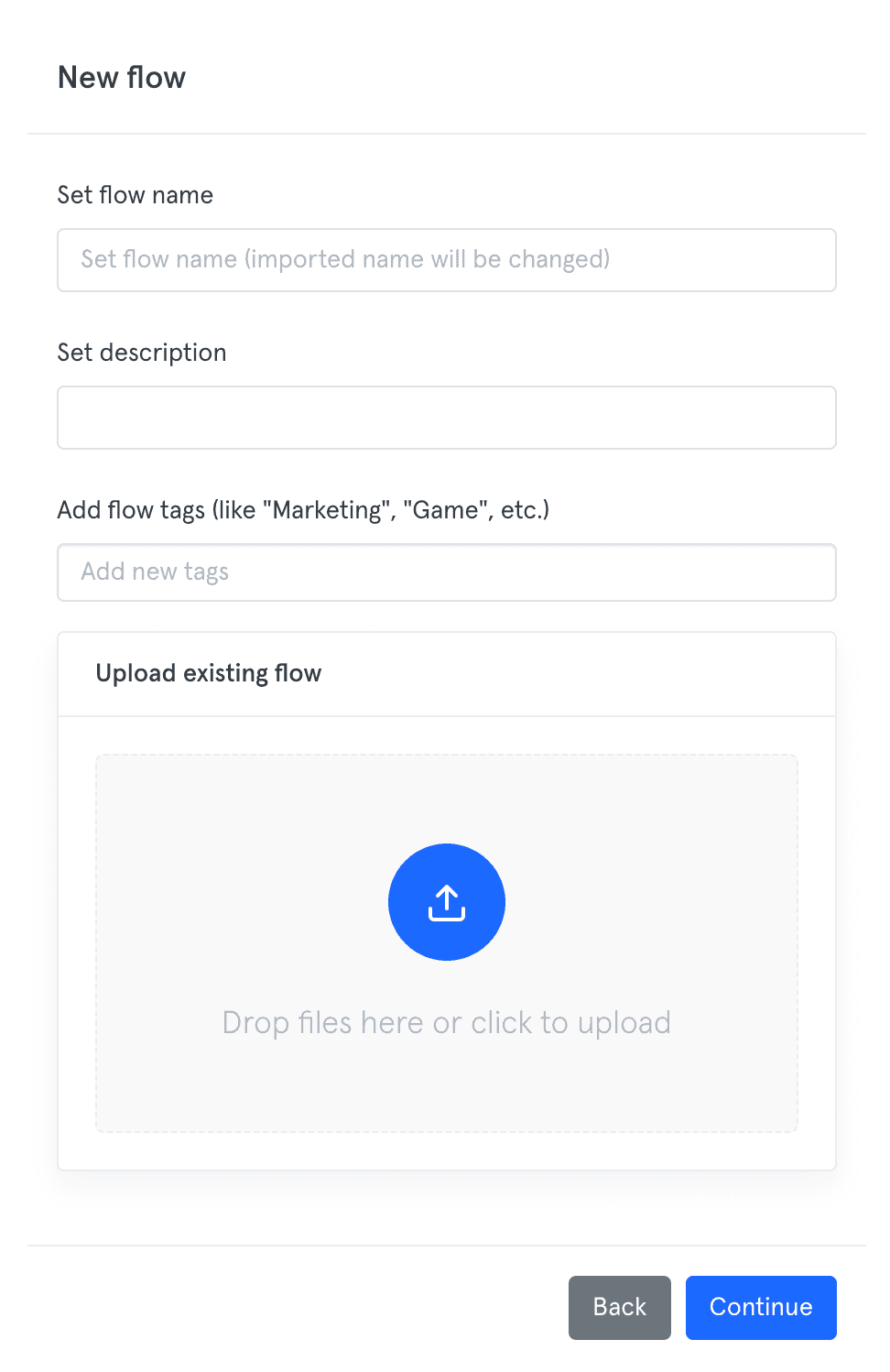
- Нажмите кнопку + New flow в правом верхнем углу
- Заполните форму создания:
Set flow name
- Введите понятное название сценария
- Примеры: "Welcome-цепочка", "Реактивация клиентов", "Cross-sell кампания"
Set description (опционально)
- Добавьте описание для команды
- Укажите цель сценария и особенности логики
Add flow tags (опционально)
- Добавьте теги для категоризации
- Примеры: "Marketing", "Loyalty", "Retention", "Onboarding"
- Теги помогают фильтровать и группировать сценарии
- Нажмите Continue для перехода к визуальному редактору
Способ 2: Импорт существующего сценария
- Нажмите + New flow
- В разделе Upload existing flow:
- Перетащите файл
.flowв область загрузки - Или нажмите на область и выберите файл
- Перетащите файл
- Система автоматически загрузит структуру сценария
- При необходимости измените название (импортированное имя можно изменить)
- Нажмите Continue
💡 Совет: Используйте импорт для переноса сценариев между контурами (тестовым и продуктивным) или для создания вариаций существующих сценариев.
Управление сценарием из списка
Для каждого сценария доступно контекстное меню (кнопка ··· в конце строки):
Edit — Редактирование
Открывает визуальный редактор сценария для внесения изменений в логику.
Start — Запуск
Активирует сценарий:
- Начинается обработка событий
- Клиенты могут входить в сценарий
- Статус меняется на Active
Когда использовать:
- После завершения настройки и тестирования
- После устранения ошибок в остановленном сценарии
Pause — Пауза
Приостанавливает обработку:
- События не обрабатываются
- Данные клиентов сохраняются (состояния, контекст, таймеры)
- Статус меняется на
**Paused**
Когда использовать:
- Временное отключение сценария
- Перед внесением изменений в активный сценарий
- Для диагностики проблем
💡 Рекомендация: Используйте паузу вместо остановки, если планируете возобновить работу сценария.
Stop — Остановка
Полностью останавливает сценарий:
- Обработка прекращается
- Все данные клиентов удаляются безвозвратно
- Статус меняется на Stopped
Что удаляется:
- Состояния всех участников
- Контекст событий
- Активные таймеры
- Накопленная агрегация
⚠️ Критически важно: Данные невозможно восстановить после остановки. Используйте эту функцию только если уверены.
Когда использовать:
- Окончательное завершение кампании
- Удаление устаревших сценариев
- Полный сброс для перезапуска с нуля
Delete — Удаление
Удаляет сценарий из системы:
- Сценарий исчезает из списка
- Удаляется вся конфигурация и история
- Действие необратимо
⚠️ Внимание: Перед удалением убедитесь, что экспортировали копию сценария, если она может понадобиться в будущем.
Фильтрация и поиск
Поиск по названию
Используйте поле Search в правом верхнем углу для быстрого поиска по названию или описанию сценария.
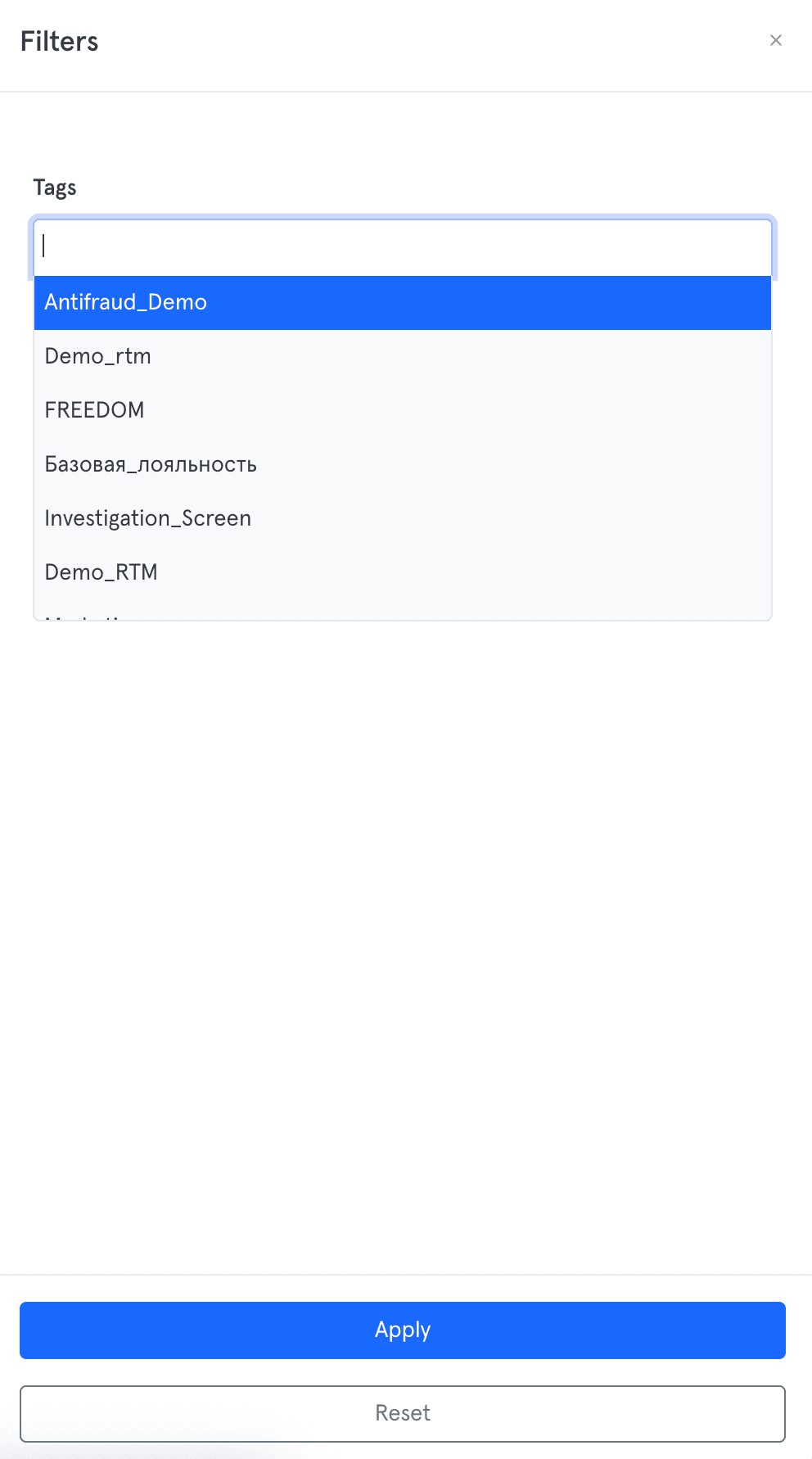
Поиск по тэгу
Используйте кнопку с воронкой рядом с полем Search для отбора сценариев по тэгу.
Сортировка
Нажмите на заголовок любой колонки для сортировки:
- По дате создания/обновления
- По названию (алфавитный порядок)
- По статусу
Рекомендации по организации
Именование сценариев
✓ Используйте понятные, описательные названия
✓ Указывайте цель: "Onboarding новых клиентов", а не "Сценарий 1"
✓ Добавляйте версию, если ведете A/B тесты: "Welcome v2"
Использование тегов
✓ Создайте единую систему тегов для команды
✓ Примеры категорий: канал (Email, SMS), этап (Onboarding, Retention), продукт
✓ Используйте теги для быстрой фильтрации
Описания
✓ Указывайте целевую аудиторию
✓ Описывайте ключевые триггеры
✓ Отмечайте зависимости от других систем
Архивация
✓ Регулярно удаляйте неиспользуемые сценарии
✓ Экспортируйте копии перед удалением
✓ Храните файлы .flow в корпоративном хранилище