Блоки действий (Actions)
В данном разделе описаны настройки блоков сценария из раздела Actions:
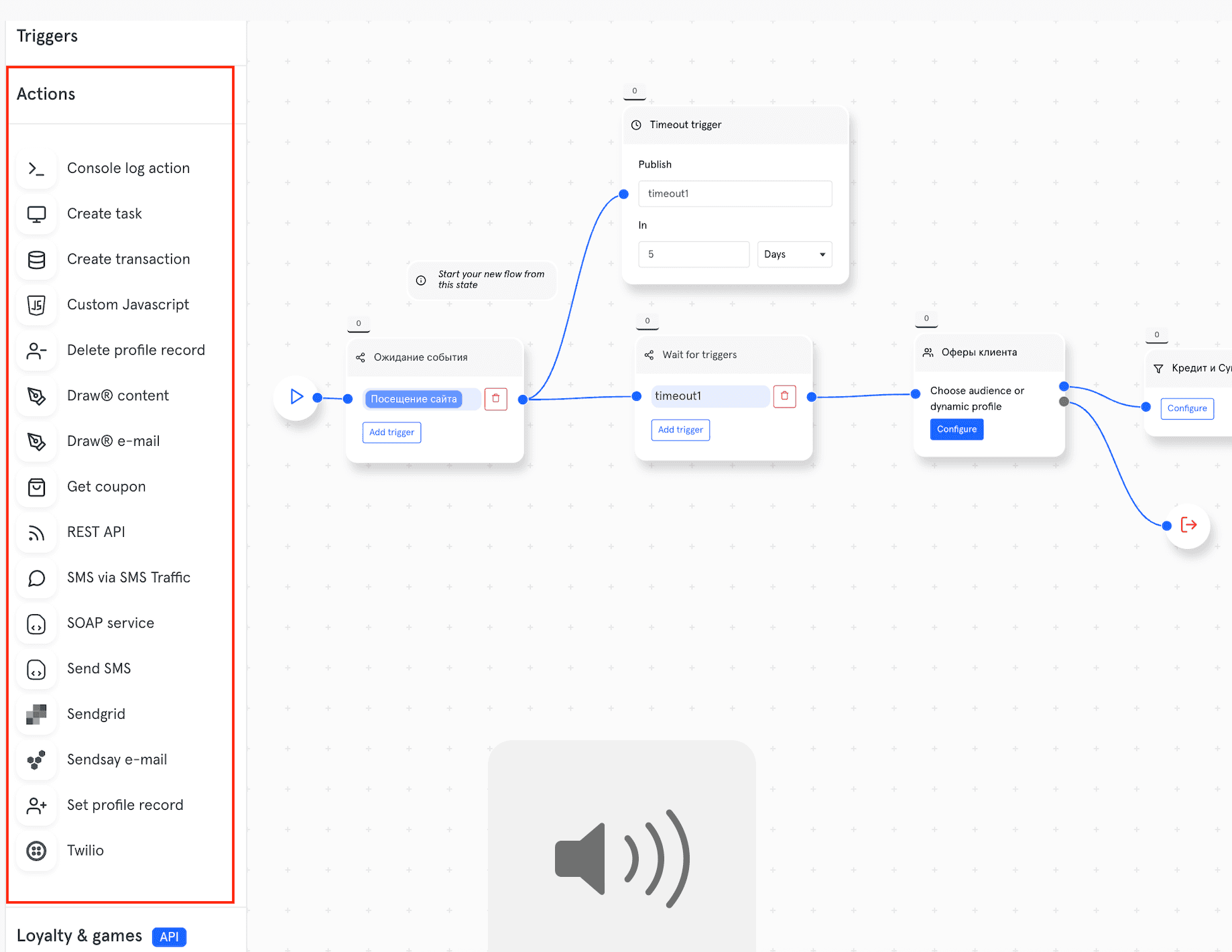
Блоки для выполнения операций, записи данных и интеграций с внешними системами.
Console log action — Вывод в консоль
🔷 Основная информация
Тип: Блок без состояния
Назначение: Вывод сообщения в консоль сервера для отладки
Группа: Actions
📸 Внешний вид
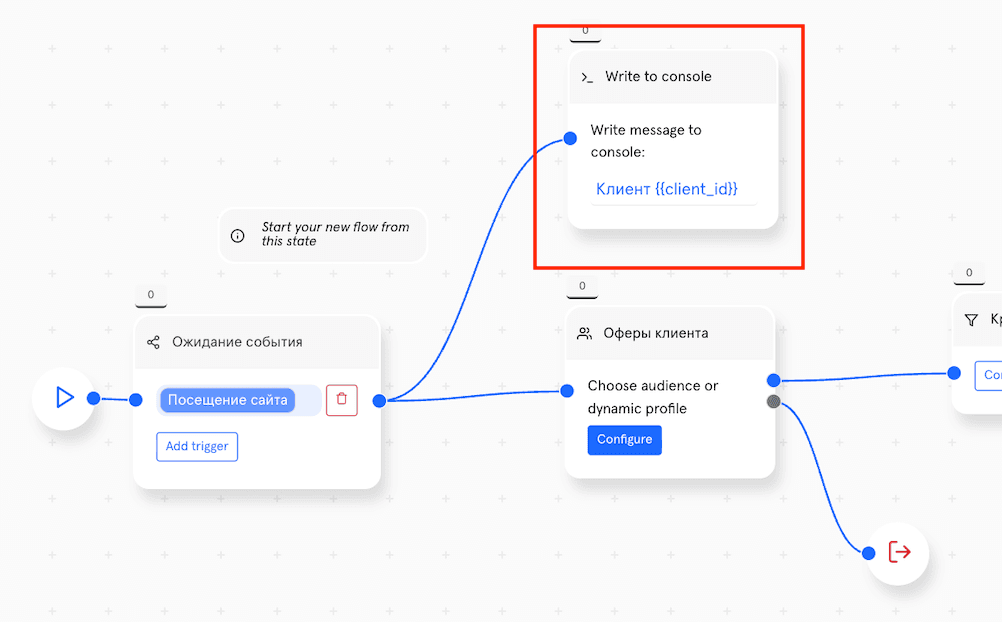
⚙️ Как работает
- Указанное сообщение выводится в консоль сервера
- Участник продолжает движение по сценарию
Важно:
- ✓ Используется только для отладки и диагностики
- ✓ Сообщения видны в логах сервера
- ✓ Не влияет на поток выполнения
🛠️ Настройка
Write message to console
Описание: Текст сообщения для вывода в консоль
Формат: Текстовое поле (поддерживается шаблонизация {{ }})
Пример: User {{ client_id }} entered state
📝 Советы
💡 Используйте для отладки сложных сценариев
💡 Добавляйте идентификаторы участников для отслеживания
⚠️ Удаляйте перед запуском в продакшн для оптимизации производительности
Create task — Создание задачи Case Management
🔷 Основная информация
Тип: Блок без состояния
Назначение: Создание задачи для операторов в системе Case management
📸 Внешний вид
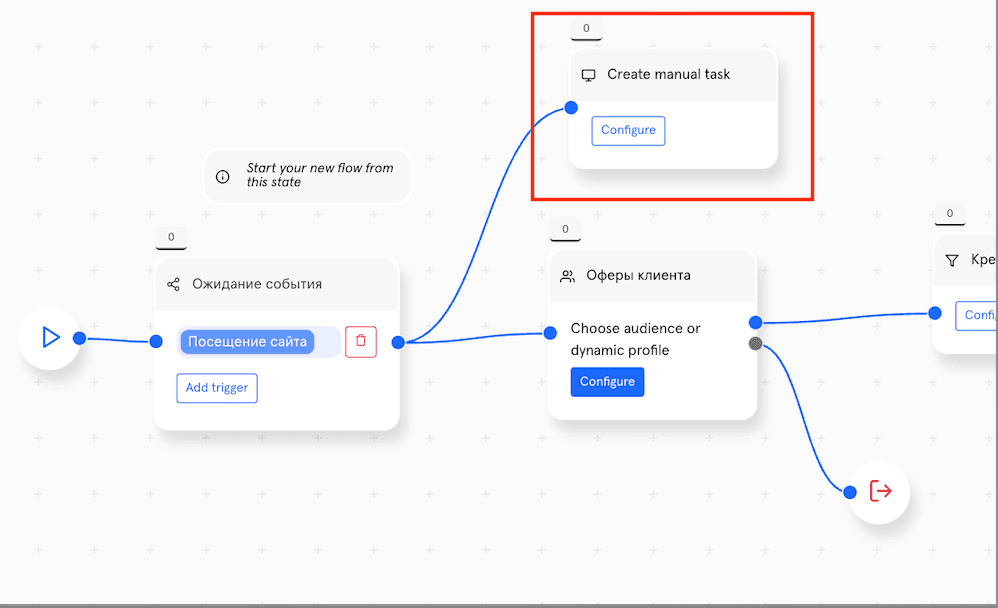
⚙️ Как работает
- Участник входит в блок
- Система создает задачу с указанными параметрами
- Задача появляется в очереди Case management
- Участник продолжает движение по сценарию
Важно:
- ✓ Задача создается асинхронно
- ✓ Можно назначить на конкретного оператора
- ✓ Настраивается приоритет и время жизни
🛠️ Настройка
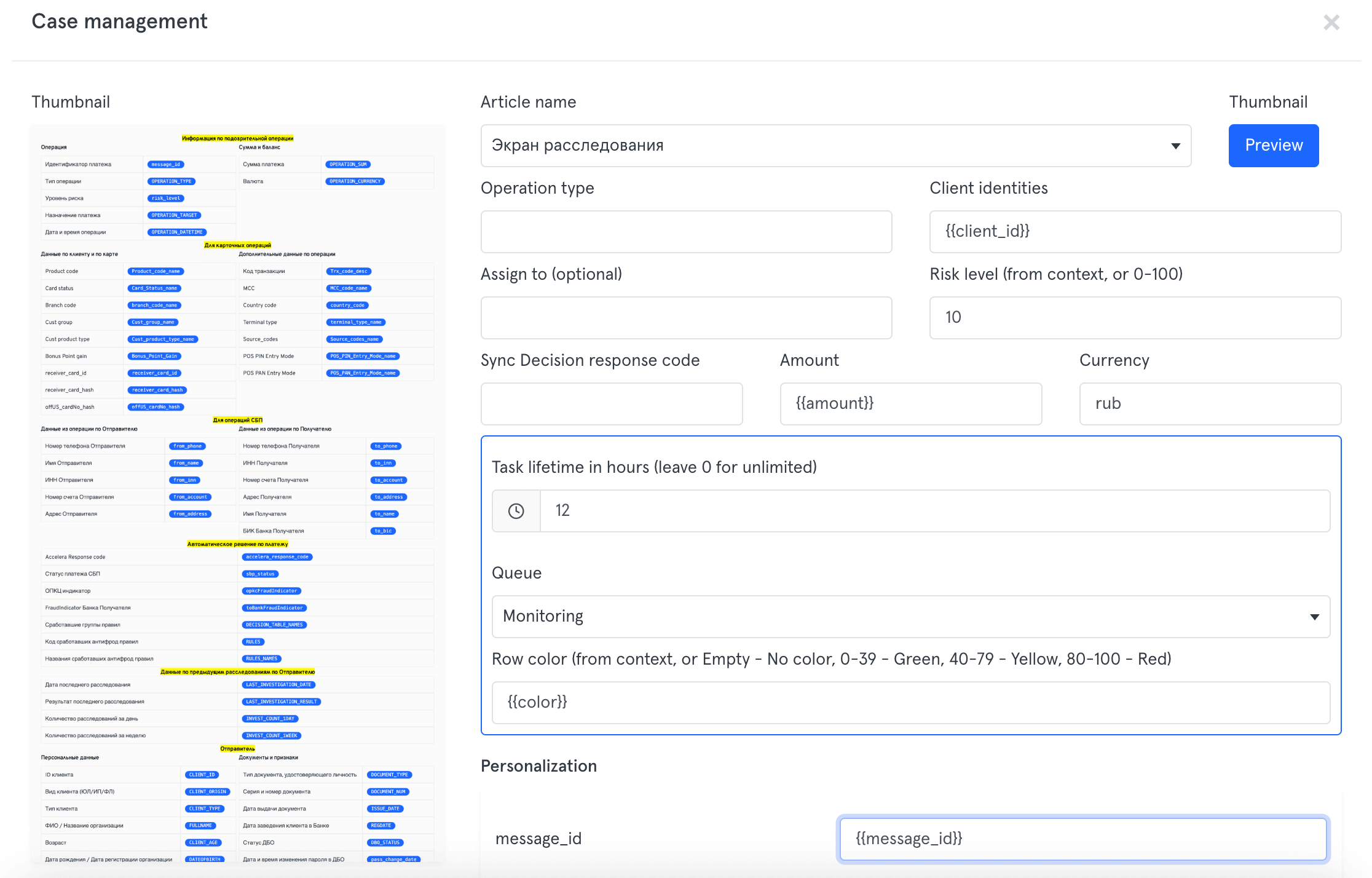
Article name
Описание: Тип задачи из справочника
Формат: Выпадающий список
Пример: Экран расследования
Operation type
Описание: Тип операции (если применимо)
Формат: Текстовое поле
Client identities
Описание: Идентификационные данные клиента
Формат: Текстовое поле
Assign to (optional)
Описание: Назначить задачу конкретному оператору
Формат: Текстовое поле или {{ }} шаблон
Risk level (from context, or 0-100)
Описание: Уровень риска для приоритизации
Формат: Число от 0 до 100 или {{ parameter }}
Пример: 75, {{ risk_score }}
Sync Decision response code
Описание: Код ответа системы принятия решений
Формат: Текстовое поле
Amount
Описание: Сумма операции (если применимо)
Формат: Число или {{ amount }}
Currency
Описание: Валюта операции
Формат: Текстовое поле
Пример: RUB, USD, EUR
Task lifetime in hours (leave 0 for unlimited)
Описание: Время жизни задачи в часах
Формат: Число (0 = неограниченно)
Пример: 0, 24, 72
Queue
Описание: Очередь для распределения задачи
Формат: Выпадающий список (Urgent/Monitoring)
По умолчанию: Urgent (by default)
Row color
Описание: Цвет строки в интерфейсе для визуальной индикации
Формат: Empty = нет цвета, 0-39 = зеленый, 40-79 = желтый, 80-100 = красный
Пример: 50, {{ risk_level }}
Personalization
Описание: Дополнительные поля для персонализации задачи, список подтягивается из выбранного шаблона экрана
Формат: Пары Variable → Value
Additional details
Кнопка: + Parameter — добавление дополнительных параметров
Формат: Пары Name → Value
📝 Советы
💡 Используйте Risk level для автоматической приоритизации
💡 Настраивайте цвет строки для быстрой визуальной идентификации
💡 Указывайте Task lifetime для автоматического закрытия устаревших задач
Create transaction — Создание транзакции
🔷 Основная информация
Тип: Блок без состояния
Назначение: Регистрация транзакции в базе данных для аналитики
Группа: Actions
📸 Внешний вид на канвасе
Визуальные элементы:
- Иконка: 🗄️ (база данных)
- Название: Create transaction
- Входы/Выходы: Один вход, один выход
⚙️ Как работает
- Участник входит в блок
- Система записывает данные транзакции в выбранную таблицу
- Участник продолжает движение
Важно:
- ✓ Данные сохраняются в БД для последующей аналитики
- ✓ Можно выбрать предустановленную таблицу
- ✓ Поля таблицы заполняются из контекста
🛠️ Настройка
Available tables
Описание: Выбор таблицы для записи
Формат: Выпадающий список с фильтром
Доступные таблицы:
- Платежи
- Транзакции
- (другие настроенные таблицы)
Поля таблицы
После выбора таблицы отображаются её поля:
Пример для таблицы "Платежи":
TRANSACTION_DATE(timestamp with time zone)TRANSACTION_TYPE(character varying)transaction_type_name(character varying)TRANSACTION_ID(character varying)
Заполнение полей:
- Статическое значение
- Шаблон
{{ parameter_name }} - Вычисляемое значение с функциями
📝 Советы
💡 Используйте для построения аналитики клиентского поведения
💡 Создавайте отдельные таблицы для разных типов событий
💡 Все поля должны соответствовать типам данных таблицы
Custom Javascript — Пользовательский код
🔷 Основная информация
Тип: Блок без состояния
Назначение: Выполнение произвольного JavaScript кода
Группа: Actions
📸 Внешний вид на канвасе
Визуальные элементы:
- Иконка: {} (код)
- Название: Custom Javascript
- Входы/Выходы: Один вход, один выход
⚙️ Как работает
- Участник входит в блок
- Выполняется указанный JavaScript код
- Результаты записываются в объект
result - Участник продолжает движение с обновленным контекстом
Важно:
- ✓ Доступ к контексту события через переменные
- ✓ Результат должен быть записан в объект
result - ⚠️ Требует знаний JavaScript
- ⚠️ Ошибки в коде могут остановить сценарий
🛠️ Настройка
Javascript
Описание: Редактор кода для написания JavaScript
Формат: Многострочный редактор кода
Структура:
javascript
*// Your code is here*`` ``*// Use 'result' object for your function results:*`` result.calculation = 2*2;
Правила:
- Все результаты записываются в объект
result - Доступ к параметрам контекста по имени (без
{{ }}) - Пример:
result.total = amount * quantity;
Доступные возможности:
- Математические операции
- Работа со строками
- Условные конструкции
- Циклы
- Встроенные JavaScript функции
⚠️ Типичные ошибки
❌ Забыли записать результат в result
✅ Всегда используйте result.parameterName = value;
❌ Использование {{ }} в коде
✅ В JavaScript параметры доступны напрямую по имени
📝 Советы
💡 Используйте для сложных вычислений, которые нельзя сделать в Expressions
💡 Тестируйте код перед запуском сценария
⚠️ Для простых операций используйте блок Expressions
Delete profile record — Удаление записи профиля
🔷 Основная информация
Тип: Блок без состояния
Назначение: Удаление данных участника из динамического профиля
Группа: Actions
📸 Внешний вид на канвасе
Визуальные элементы:
- Иконка: 👤- (человек с минусом)
- Название: Delete profile record
- Входы/Выходы: Один вход, один выход
⚙️ Как работает
- Участник входит в блок
- Система находит запись в указанном профиле
- Запись удаляется безвозвратно
- Участник продолжает движение
Важно:
- ⚠️ Удаленные данные невозможно восстановить
- ✓ Поиск по ID участника или по Profile key
- ✓ Используется для очистки временных данных
🛠️ Настройка
Dynamic profile
Описание: Выбор динамического профиля
Формат: Выпадающий список
Пример: Offer_show, Client_temp_data
Profile key (optional)
Описание: Ключ для поиска записи (если отличается от ID участника)
Формат: Статическое значение или {{ context_field }}
Пример: {{ client_channel }}, {{ session_id }}
⚠️ Типичные ошибки
❌ Удаление без резервной копии
✅ Убедитесь, что данные больше не понадобятся
❌ Неправильный Profile key
✅ Проверьте, что ключ совпадает с полем в профиле
📝 Советы
💡 Используйте для очистки временных данных после завершения процесса
💡 Удаляйте данные для соблюдения политики хранения
⚠️ Всегда проверяйте необходимость удаления перед использованием блока